17인치노트북 고르는 방법, 화면 크기보다 먼저 볼 기준
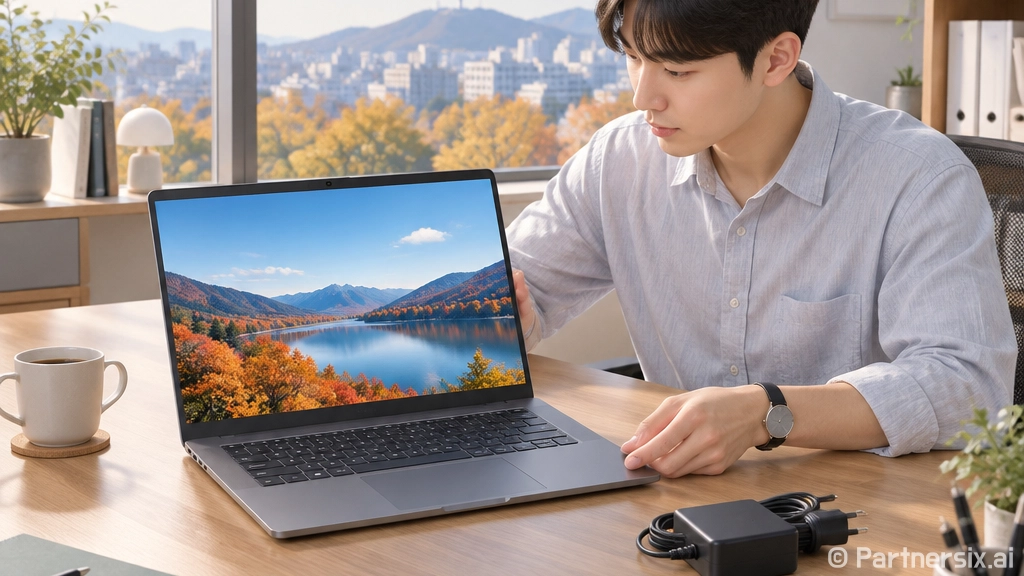
얼마 전 지인이 17인치노트북을 산다고 해서 같이 매장을 돌아봤는데, 막상 들어보니 사양표보다 무게와 충전기 크기에서 표정이 먼저 바뀌더군요. 화면은 확실히 시원합니다. 엑셀 두 장 띄우고, 브라우저 옆에 메신저 붙이고, 영상 편집 타임라인을 길게 보는 맛이 있습니다. 그런데 17인치는 단순히 큰 노트북이 아니라 책상 배치, 이동 동선, 발열 소음까지 같이 보는 물건입니다.
17인치는 휴대용보다 이동 가능한 데스크톱에 가깝다
17인치노트북을 고를 때 가장 먼저 볼 건 CPU나 그래픽카드 이름이 아니라 사용 위치입니다. 매일 카페와 사무실을 오가면 2.5kg 본체에 600g 넘는 어댑터가 꽤 크게 느껴집니다. 노트북 가방도 17인치 대응 제품이 필요하고, KTX나 좁은 강의실 책상에서는 펼치는 순간부터 불편할 수 있습니다.
반대로 집과 사무실 책상 위에서 주로 쓰고, 가끔 방을 옮기거나 출장 때 차에 싣는 정도라면 이야기가 달라집니다. 15.6인치보다 눈이 덜 피곤하고, 외장 모니터 없이도 작업 공간이 넉넉합니다. 특히 문서 작업을 길게 하거나 CAD 도면, 사진 보정, 영상 편집처럼 타임라인과 패널을 동시에 보는 작업에서는 체감 차이가 큽니다.
- 매일 들고 다니면 2.0kg 초반 이하를 우선으로 봅니다.
- 책상 위 고정 사용이 많으면 성능과 발열 설계를 더 봅니다.
- 차량 이동 위주라면 본체 무게보다 어댑터 크기와 가방 호환성이 중요합니다.
화면은 크기보다 해상도와 비율이 먼저다
17인치라고 다 편한 건 아닙니다. 17.3인치 FHD 화면은 글자가 큼직해서 편하지만, 창을 여러 개 띄우면 생각보다 작업 영역이 부족합니다. 문서와 웹 위주라면 FHD도 충분하지만, 편집툴이나 개발환경을 오래 쓰면 QHD급 해상도가 훨씬 낫습니다. 다만 해상도가 올라가면 배터리 사용 시간과 그래픽 부하도 같이 올라갑니다.
요즘은 16:10 비율 17인치급 모델도 볼 만합니다. 세로 공간이 늘어서 문서, 코딩, 웹페이지에서 아래로 덜 스크롤하게 됩니다. 사소해 보여도 하루 종일 작업하면 체감됩니다. 색 재현율도 그냥 넘기면 안 됩니다. 사진이나 영상 작업을 한다면 sRGB 100%급은 보는 게 좋고, 게임이나 일반 사무라면 밝기와 반사 억제가 더 현실적인 기준입니다.
패널에서 실제로 보는 항목
- 밝기: 실내 고정이면 300니트 전후, 밝은 공간이면 그 이상이 편합니다.
- 주사율: 게임이면 144Hz 이상, 사무 위주면 60Hz도 문제 없습니다.
- 해상도: 문서 위주 FHD, 작업 공간 중시 QHD급, 고해상도 편집은 4K 계열을 봅니다.
- 패널 표면: 조명 반사가 신경 쓰이면 논글레어가 편합니다.
성능표보다 발열 유지력이 중요하다
17인치노트북은 섀시가 커서 발열에 유리할 것 같지만, 얇게 만든 모델은 꼭 그렇지 않습니다. 같은 CPU와 GPU 이름을 달고 있어도 전력 제한이 낮으면 긴 작업에서 성능이 떨어집니다. 영상 인코딩 10분, 게임 30분, 대용량 파일 압축처럼 계속 부하가 걸리는 상황에서는 순간 벤치마크보다 유지 클럭과 팬 소음이 더 중요합니다.
사무용이면 최신 중급 CPU와 메모리 16GB면 꽤 오래 버팁니다. 크롬 탭 많이 열고 엑셀, 화상회의, 원격접속을 같이 쓴다면 32GB가 편합니다. 게임이나 3D 작업까지 생각하면 외장 그래픽이 필요하지만, 이때는 GPU 이름만 보지 말고 실제 전력 설정을 확인해야 합니다. 같은 그래픽칩이라도 노트북 제조사가 허용한 전력에 따라 프레임 차이가 납니다.
용도별로 잡는 기준
- 문서, 강의, 웹: 중급 CPU, 메모리 16GB, SSD 512GB 이상이면 무난합니다.
- 개발, 사진 작업: 메모리 32GB 선택지가 있는 모델이 오래 갑니다.
- 게임, 영상 편집: 외장 GPU와 쿨링 구조, 어댑터 용량을 같이 봐야 합니다.
- 장기 사용: 메모리 추가 슬롯과 SSD 확장 슬롯이 있는지 확인하는 게 좋습니다.
키보드, 포트, 소음이 만족도를 가른다
17인치 제품은 숫자키가 들어가는 경우가 많습니다. 엑셀이나 회계 작업을 하면 반갑지만, 키보드 중심이 왼쪽으로 밀려 터치패드 위치가 어색한 모델도 있습니다. 매장에서 잠깐이라도 타이핑을 해보면 바로 느낌이 옵니다. 키 깊이가 너무 얕거나 방향키가 반쪽 크기면 오래 쓸 때 은근히 거슬립니다.
포트 구성도 중요합니다. 외장 모니터를 쓸 거면 HDMI 규격과 USB-C 영상 출력 여부를 확인해야 합니다. 사진 작업자는 SD카드 슬롯이 있으면 편하고, 유선 랜 포트가 필요한 환경도 아직 있습니다. 얇은 모델은 포트가 적어서 허브를 들고 다니게 되는데, 그러면 17인치를 고른 이유 중 하나인 편의성이 줄어듭니다.
소음은 정말 현실적인 문제입니다. 조용한 방에서 팬이 자주 치고 올라오면 사양이 좋아도 피곤합니다. 특히 고성능 17인치노트북은 고주파음, 팬 회전음, 키보드 상단 열감까지 같이 봐야 합니다. 게임용으로 쓸 거면 소음은 어느 정도 받아들여야 하지만, 사무실에서 쓰는 장비라면 조용한 모드의 성능 제한도 확인할 필요가 있습니다.
구매 전 체크하면 후회가 줄어든다
제가 17인치노트북을 추천할 때는 항상 책상 사진을 먼저 떠올립니다. 놓을 공간이 있는지, 모니터를 따로 쓸 건지, 전원 어댑터를 꽂아두고 쓸 건지에 따라 좋은 선택이 완전히 달라집니다. 배터리 시간도 제조사 표기만 믿기보다 실제 작업 기준으로 봐야 합니다. 큰 화면, 고해상도, 외장 그래픽이 들어가면 배터리는 자연스럽게 짧아집니다.
- 가방에 실제로 들어가는 크기인지 확인합니다.
- 어댑터 무게까지 포함해서 들 수 있는지 봅니다.
- 메모리와 SSD 업그레이드 가능 여부를 확인합니다.
- 팬 소음 후기를 장시간 부하 기준으로 봅니다.
- AS 접근성과 부품 수급이 괜찮은 브랜드인지 따져봅니다.
17인치노트북은 잘 고르면 외장 모니터 없이도 꽤 든든한 작업 환경을 만들어 줍니다. 다만 큰 화면 하나만 보고 고르면 생각보다 빨리 불편함이 올라옵니다. 제 기준에서는 매일 들고 다니는 사람보다 한 공간에서 오래 작업하고, 가끔 이동하는 사람에게 만족도가 높았습니다. 화면 크기보다 자신의 사용 위치와 작업 시간이 먼저 맞아야 오래 쓰는 장비가 됩니다.