닌텐도스위치 PC 모니터에 연결하고 녹화까지 하려면 이렇게 세팅하면 됩니다
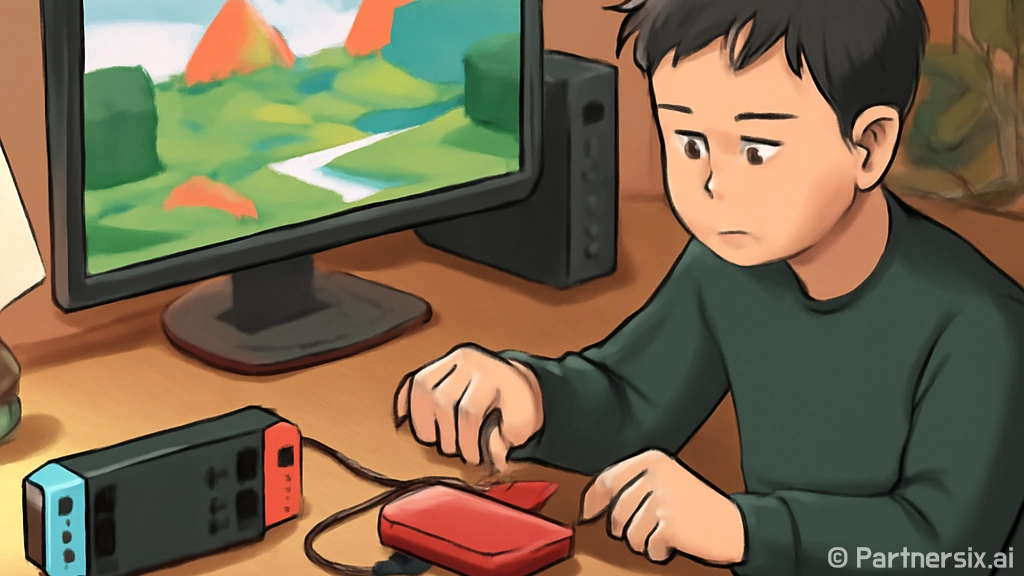
얼마 전 지인이 닌텐도스위치를 PC 모니터에 꽂았는데 화면은 나오는데 소리가 안 난다고 연락이 왔습니다. 막상 가보니 스위치 독, HDMI 케이블, 모니터까지는 정상인데 PC로 녹화하려고 캡처보드를 끼우면서 오디오 경로가 꼬인 상태였습니다. 닌텐도스위치는 구조 자체는 단순한데, PC 환경에 붙이면 은근히 헷갈리는 포인트가 있습니다.
특히 데스크톱 책상에서 모니터 하나로 PC와 스위치를 같이 쓰려는 분들이 많습니다. 여기서 중요한 건 스위치를 그냥 모니터에 물릴 건지, 아니면 PC 화면 안에서 띄우고 녹화나 방송까지 할 건지 먼저 나누는 겁니다. 이 두 방식은 필요한 장비도 다르고 지연 시간도 다릅니다.
모니터에 바로 연결하는 방법
가장 깔끔한 방식은 닌텐도스위치 독에서 HDMI 케이블을 빼서 모니터 HDMI 입력에 직접 연결하는 겁니다. 스위치 본체를 독에 꽂고, 독 전원 어댑터를 연결한 뒤 HDMI를 모니터로 보내면 됩니다. 이 방식은 PC가 없어도 동작합니다.
이때 모니터에 HDMI 포트가 2개 이상 있으면 편합니다. PC는 DP나 HDMI 1번, 스위치는 HDMI 2번에 꽂아두고 모니터 입력만 바꾸면 됩니다. 반응 속도도 가장 좋습니다. 캡처보드를 거치지 않기 때문에 조작 지연이 거의 체감되지 않습니다.
단점은 소리입니다. 모니터에 스피커가 없거나 출력이 약한 모델이면 소리가 안 나거나 너무 작게 들립니다. 이 경우 모니터의 3.5mm 오디오 출력 단자에 스피커를 연결하거나, 스위치 본체 상단 이어폰 단자에 스피커나 헤드셋을 직접 꽂는 방식이 안정적입니다.
- 지연 시간을 줄이고 싶으면 모니터 직결이 가장 낫습니다.
- 스위치 독에는 정품 또는 출력 안정성이 검증된 어댑터를 쓰는 편이 좋습니다.
- 모니터 입력 전환이 번거로우면 HDMI 선택기를 쓰면 됩니다.
PC 화면에 띄우려면 캡처보드가 필요합니다
많이 헷갈리는 부분이 이겁니다. 닌텐도스위치를 PC 본체의 HDMI 포트에 꽂으면 화면이 나올 거라고 생각하기 쉬운데, 대부분의 데스크톱 HDMI 포트는 출력용입니다. 그래픽카드 HDMI는 모니터로 화면을 보내는 단자이지, 외부 기기 영상을 받아들이는 입력 단자가 아닙니다.
그래서 스위치 화면을 윈도우 안에 띄우려면 HDMI 입력을 받아 USB로 PC에 전달해주는 캡처보드가 필요합니다. 연결 순서는 스위치 독 HDMI 출력에서 캡처보드 HDMI 입력으로 들어가고, 캡처보드는 USB로 PC에 연결합니다. 그다음 OBS 같은 프로그램에서 비디오 캡처 장치로 불러오면 화면이 뜹니다.
저가형 USB 캡처보드도 1080p 30fps 정도는 대체로 됩니다. 다만 색감, 오디오 싱크, 발열, 지연 시간에서 제품 차이가 큽니다. 닌텐도스위치는 TV 모드 기준 최대 1080p 60fps라서, 굳이 4K 캡처보드가 필수는 아닙니다. 녹화 품질을 챙긴다면 1080p 60fps 입력과 패스스루 지원 여부를 먼저 보는 게 실사용에서 더 중요합니다.
추천 연결 흐름
- 스위치 독 HDMI OUT → 캡처보드 HDMI IN
- 캡처보드 USB → PC USB 3.0 포트
- OBS 실행 → 비디오 캡처 장치 추가
- 오디오 입력도 같은 캡처보드로 선택
USB 허브에 물리면 화면이 끊기거나 소리가 밀리는 경우가 있습니다. 특히 웹캠, 외장 SSD, 오디오 인터페이스가 같이 달린 허브는 대역폭이 금방 찹니다. 캡처보드는 가능하면 메인보드 후면 USB 3.0 포트에 직접 연결하는 편이 낫습니다.
소리가 안 나올 때 확인할 부분
스위치 캡처 세팅에서 가장 자주 보는 오류는 화면은 나오는데 소리가 안 나오는 경우입니다. OBS에서 비디오 캡처 장치만 추가하면 영상은 잡히지만 오디오는 따로 꺼져 있을 수 있습니다. 장치 속성에서 오디오 출력 모드를 확인하고, 오디오 모니터링을 켜야 PC 스피커로 들리는 경우도 있습니다.
윈도우 쪽도 봐야 합니다. 설정의 사운드 입력 장치에 캡처보드가 잡혀 있는지 확인하고, 장치가 음소거되어 있지 않은지 봅니다. 예전에는 드라이버가 자동으로 잡혀도 오디오 장치 이름이 USB Digital Audio처럼 애매하게 뜨는 제품이 많았습니다. 이름만 보고 지나치면 놓치기 쉽습니다.
또 하나는 HDMI 선택기나 젠더 문제입니다. 스위치 독에서 나오는 HDMI 신호가 선택기나 분배기를 거치면서 오디오 EDID가 이상하게 잡히면 소리가 빠질 수 있습니다. 이럴 때는 중간 장비를 전부 빼고 스위치 독에서 캡처보드로 바로 연결해서 테스트하는 게 빠릅니다.
지연 시간 줄이는 세팅
캡처보드 화면을 보면서 게임을 하면 약간 늦게 반응하는 느낌이 날 수 있습니다. 퍼즐 게임이나 RPG는 크게 거슬리지 않지만, 마리오 카트나 슈팅 게임처럼 타이밍이 중요한 게임에서는 바로 티가 납니다. 이건 PC 성능보다 캡처보드 처리 지연과 프로그램 미리보기 지연의 영향이 큽니다.
가장 좋은 방식은 패스스루가 있는 캡처보드를 쓰는 겁니다. 스위치 화면을 캡처보드로 PC에 보내면서 동시에 HDMI OUT으로 모니터에 바로 뿌리는 구조입니다. 플레이는 모니터 직결 화면으로 하고, PC에서는 녹화만 담당하게 만들면 체감 지연이 거의 없어집니다.
- OBS 미리보기로 직접 플레이하면 지연이 생길 수 있습니다.
- 패스스루 출력이 있으면 플레이 화면과 녹화 화면을 분리할 수 있습니다.
- USB 2.0 캡처보드는 압축과 지연이 더 눈에 띌 수 있습니다.
- 녹화는 1080p 60fps, 비트레이트 12000~20000Kbps 정도면 스위치용으로 충분합니다.
윈도우 전원 관리도 은근히 영향을 줍니다. 노트북에서 캡처보드를 쓸 때 절전 모드가 강하게 걸리면 USB 장치가 순간적으로 끊기거나 프레임이 흔들릴 수 있습니다. 전원 모드는 균형 조정보다 고성능 계열로 두고, 장치 관리자에서 USB 루트 허브의 전원 절약 옵션을 꺼두면 증상이 줄어드는 경우가 있습니다.
책상 위에서 오래 쓰기 좋은 구성
제가 실제로 가장 편하다고 느낀 구성은 PC는 DP로 모니터에 연결하고, 스위치는 HDMI로 모니터에 직결하는 방식입니다. 녹화가 필요할 때만 캡처보드를 중간에 넣습니다. 매번 OBS를 켜서 게임하는 방식은 생각보다 번거롭고, 가끔 윈도우 업데이트 뒤에 장치 우선순위가 바뀌면 또 손을 봐야 합니다.
방송이나 녹화를 자주 한다면 패스스루 캡처보드 하나를 고정으로 두는 게 좋습니다. 반대로 그냥 큰 화면으로 즐기는 게 목적이면 캡처보드보다 HDMI 선택기와 괜찮은 스피커 쪽에 돈을 쓰는 게 체감 만족도가 높습니다. 스위치 자체가 고해상도 기기는 아니라서 장비를 과하게 붙인다고 화면이 갑자기 좋아지지는 않습니다.
닌텐도스위치는 PC 부품처럼 스펙표를 따라가며 세팅하는 기기가 아닙니다. 화면 경로, 소리 경로, 조작 지연만 분리해서 보면 대부분의 문제가 금방 잡힙니다. 책상 위에서 PC와 같이 쓰려면 복잡한 장비보다 연결 구조를 단순하게 만드는 쪽이 오래 편합니다.