갤럭시워치 윈도우 PC와 같이 쓰는 방법, 처음 세팅은 이렇게 잡으면 편합니다
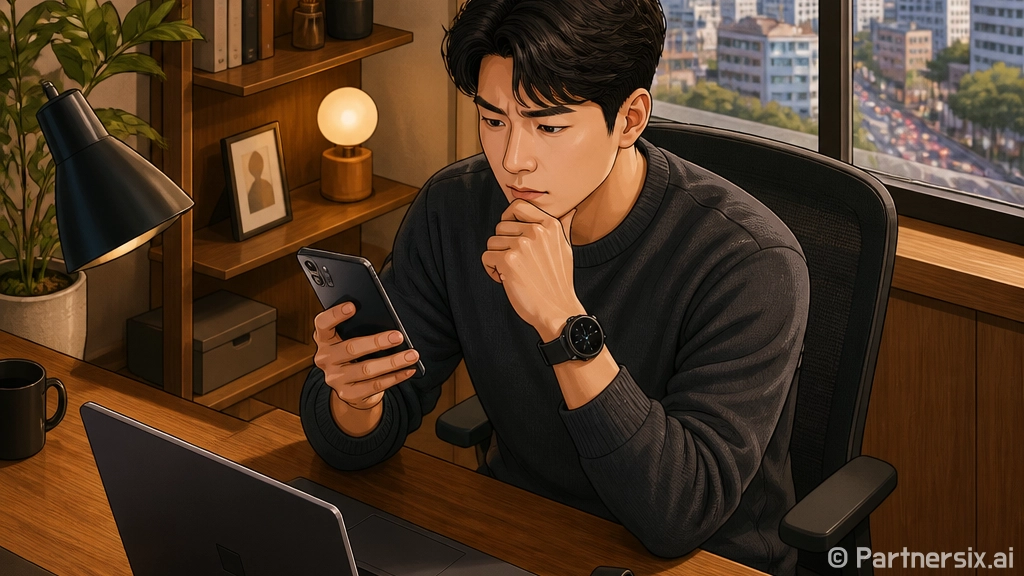
얼마 전 지인 PC를 새로 맞춰주면서 갤럭시워치까지 같이 세팅해준 적이 있습니다. CPU나 그래픽카드 세팅은 익숙한데, 막상 갤럭시워치를 윈도우 PC랑 어떻게 엮어야 하냐고 물으면 헷갈리는 분들이 꽤 많습니다. 사실 갤럭시워치는 PC에 직접 붙여 쓰는 장비라기보다, 스마트폰을 중심에 두고 윈도우와 간접 연동해서 쓰는 쪽에 가깝습니다.
처음부터 이 구조를 알고 세팅하면 삽질이 줄어듭니다. 블루투스 목록에 갤럭시워치가 보인다고 해서 윈도우에서 마우스나 키보드처럼 관리되는 방식은 아닙니다. 워치 설정, 앱 설치, 업데이트, 백업은 기본적으로 스마트폰의 Galaxy Wearable 앱에서 처리하고, PC에서는 휴대폰과 연결 기능을 통해 알림과 일부 작업을 이어받는 식입니다.
갤럭시워치 세팅 전에 구조부터 잡기
갤럭시워치를 처음 쓰는 분들이 가장 많이 헷갈리는 부분이 연결 순서입니다. PC 블루투스부터 켜고 워치를 찾는 경우가 많은데, 이러면 원하는 결과가 잘 안 나옵니다. 먼저 스마트폰과 갤럭시워치를 제대로 묶어야 합니다.
- 갤럭시워치 초기 연결은 스마트폰에서 진행
- Galaxy Wearable 앱에서 워치 등록, 업데이트, 백업 확인
- 삼성 계정과 구글 계정 로그인 상태 확인
- PC 연동은 그다음에 윈도우의 휴대폰과 연결 앱으로 진행
제가 세팅할 때는 워치 배터리를 최소 50% 이상으로 맞춘 뒤 시작합니다. 업데이트가 걸리면 10분 안에 끝날 때도 있지만, 모델이나 펌웨어 상태에 따라 30분 가까이 걸리는 경우도 있습니다. 중간에 배터리가 부족하면 연결이 꼬일 수 있고, 이때 다시 잡는 시간이 더 아깝습니다.
윈도우 PC에서 알림을 받으려면
갤럭시워치 알림을 PC에서도 같이 보고 싶다면 핵심은 워치가 아니라 스마트폰입니다. 윈도우 10이나 윈도우 11에서 휴대폰과 연결 앱을 열고, 스마트폰에는 Windows와 연결 기능을 켜면 됩니다. 삼성 갤럭시폰은 이 기능이 비교적 자연스럽게 붙는 편입니다.
연결 후에는 PC에서 문자, 앱 알림, 통화 알림 등을 확인할 수 있습니다. 워치에 오는 알림이 스마트폰에도 뜨고, 그 스마트폰 알림이 다시 PC로 넘어오는 구조라고 보면 이해가 쉽습니다. 그래서 스마트폰에서 특정 앱 알림을 꺼두면 PC에서도 안 보이는 경우가 많습니다.
알림이 안 올 때 먼저 볼 것
- 스마트폰의 방해 금지 모드가 켜져 있는지 확인
- Galaxy Wearable 앱에서 해당 앱 알림이 허용되어 있는지 확인
- Windows와 연결 앱 권한에서 알림 접근이 허용되어 있는지 확인
- PC와 스마트폰이 같은 와이파이에 있거나 블루투스 연결 상태가 안정적인지 확인
근데 여기서 욕심을 내서 모든 앱 알림을 다 켜면 금방 피곤해집니다. 카카오톡, 문자, 전화, 일정 정도만 우선 켜고 나머지는 며칠 써보면서 추가하는 쪽이 낫습니다. PC 작업 중에 손목과 모니터 양쪽에서 알림이 동시에 터지면 집중력이 생각보다 빨리 깨집니다.
배터리 오래 가게 쓰는 갤럭시워치 설정
갤럭시워치는 화면이 작은 기기지만 은근히 배터리 편차가 큽니다. 같은 모델이라도 어떤 사람은 하루 반을 쓰고, 어떤 사람은 하루도 빠듯합니다. 제 경험상 차이는 대부분 화면, 운동 감지, 위치, 알림 개수에서 납니다.
- 항상 켜짐 디스플레이는 필요할 때만 사용
- 운동 자동 감지는 자주 쓰는 항목만 남기기
- 위치 권한은 지도나 운동 앱 위주로 제한
- 진동 세기는 중간 정도로 맞추고 불필요한 앱 알림 끄기
- 와이파이는 단독 사용이 필요 없으면 자동 또는 꺼짐으로 조정
특히 항상 켜짐 디스플레이는 체감이 큽니다. 시계처럼 늘 보이는 맛은 있는데, 배터리를 아끼려면 손목 들어 켜기만으로도 충분한 경우가 많습니다. 하루 종일 외근하거나 충전 타이밍이 애매한 사람이라면 이 설정 하나만 바꿔도 여유가 생깁니다.
PC 작업자 입장에서 쓸 만한 기능
PC 앞에 오래 앉아 있는 사람에게 갤럭시워치가 좋은 점은 대단한 기능보다 작은 끊김을 줄여준다는 데 있습니다. 전화가 올 때 스마트폰을 찾지 않아도 되고, 일정 알림을 손목에서 바로 확인할 수 있고, 장시간 앉아 있으면 움직이라고 알려줍니다. 별것 아닌데 장시간 작업에서는 이런 차이가 은근히 큽니다.
저는 윈도우 세팅이나 부품 테스트를 할 때 타이머 기능을 자주 씁니다. 메모리 테스트, 써멀 안정화, 드라이버 설치 후 재부팅 간격 같은 작업은 시간을 놓치기 쉽습니다. 갤럭시워치 타이머를 10분, 20분 단위로 걸어두면 모니터에 다른 창을 띄워놔도 흐름을 놓치지 않습니다.
- 작업 중 전화와 문자 확인
- 캘린더 알림으로 일정 누락 방지
- 타이머와 스톱워치로 테스트 시간 관리
- 장시간 착석 알림으로 작업 리듬 조절
- 스마트폰을 무음으로 둔 상태에서도 손목 진동 확인
반대로 워치에서 모든 걸 처리하려고 하면 답답합니다. 긴 답장은 PC나 스마트폰이 훨씬 낫고, 워치는 확인과 간단한 응답 정도로 쓰는 게 맞습니다. 역할을 나눠두면 만족도가 훨씬 올라갑니다.
연결이 꼬였을 때 다시 잡는 순서
갤럭시워치가 갑자기 알림을 못 받거나, PC 쪽 휴대폰과 연결 앱이 먹통처럼 보일 때가 있습니다. 이럴 때 무작정 초기화부터 하면 일이 커집니다. 순서를 짧게 끊어서 확인하는 게 좋습니다.
- 스마트폰 블루투스를 껐다가 다시 켜기
- Galaxy Wearable 앱을 열어 워치 연결 상태 확인
- 스마트폰과 PC의 Windows와 연결 앱을 각각 재실행
- 그래도 안 되면 PC에서 연결된 휴대폰을 제거한 뒤 다시 등록
- 워치 초기화는 마지막 수단으로만 사용
생각보다 많은 문제는 앱 재실행이나 권한 재허용에서 끝납니다. 특히 스마트폰 절전 모드가 강하게 걸려 있으면 백그라운드 연결이 끊기면서 알림 전달이 늦어질 수 있습니다. 갤럭시워치 자체 문제가 아니라 스마트폰의 배터리 관리 정책 때문에 생기는 증상도 많습니다.
갤럭시워치는 PC 주변기기처럼 직접 제어하는 제품은 아니지만, 스마트폰과 윈도우 사이의 알림 흐름을 잘 잡아두면 작업용으로 꽤 쓸 만합니다. 처음 세팅할 때 워치, 스마트폰, PC의 역할만 분명히 나눠두면 이후에는 손댈 일이 많지 않습니다. 화려한 기능보다 알림을 덜 놓치고, 작업 시간을 덜 흘려보내는 쪽에서 체감이 더 크게 옵니다.