윈도우 설치 후 체감 속도 올리는 세팅 방법, 초보자도 순서대로 하면 됩니다
새 PC에서 윈도우가 느리게 느껴지는 이유
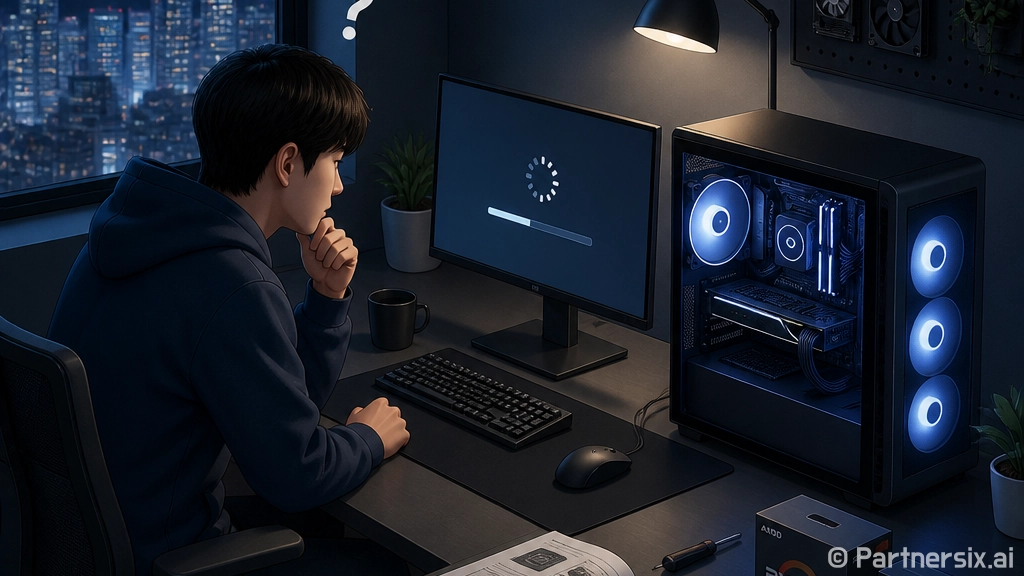
얼마 전 지인 PC를 새로 조립해줬는데, 라이젠 5급 CPU에 NVMe SSD를 달아놓고도 첫 부팅 후 반응이 묘하게 굼떴습니다. 사양표만 보면 느릴 이유가 없는데, 실제로 마우스 클릭 후 창이 뜨는 타이밍이나 시작 메뉴 반응이 한 박자 늦는 경우가 있습니다.
윈도우는 설치 직후에 백그라운드 작업이 많습니다. 업데이트 확인, 드라이버 자동 설치, 보안 검사, 스토어 앱 갱신, 검색 인덱싱이 한꺼번에 돌아갑니다. 그래서 설치 직후 10분 만에 느리다고 판단하면 조금 이릅니다. 저는 새 PC 세팅할 때 최소 30분 정도는 전원 연결 상태로 두고, 작업 관리자에서 CPU와 디스크 사용률이 안정되는지 먼저 봅니다.
다만 시간이 지나도 계속 버벅이면 세팅을 손봐야 합니다. 특히 조립PC는 메인보드 칩셋 드라이버, 그래픽 드라이버, 전원 관리 옵션에 따라 체감이 꽤 갈립니다. 같은 SSD를 써도 윈도우 세팅이 어수선하면 클릭감이 답답해집니다.
윈도우 설치 직후 먼저 확인할 것
처음 할 일은 장치 관리자를 여는 겁니다. 시작 버튼을 우클릭하고 장치 관리자로 들어가서 노란 느낌표가 있는지 확인합니다. 느낌표가 하나라도 남아 있으면 윈도우가 하드웨어를 제대로 못 잡은 상태입니다.
- 메인보드 제조사 홈페이지에서 칩셋 드라이버 설치
- 그래픽카드는 NVIDIA, AMD, Intel 공식 드라이버 설치
- 무선랜, 블루투스가 불안정하면 메인보드 지원 페이지에서 별도 설치
- 윈도우 업데이트는 한 번에 끝내지 말고 재부팅 후 다시 확인
여기서 많이 놓치는 게 칩셋 드라이버입니다. 그래픽 드라이버는 다들 챙기는데, AMD 칩셋 드라이버나 Intel Management Engine 같은 항목은 그냥 지나치는 경우가 많습니다. 그런데 전원 관리, USB 안정성, 절전 복귀 문제에서 은근히 차이가 납니다.
윈도우 업데이트도 한 번 누르고 끝이 아닙니다. 재부팅하고 다시 들어가면 추가 업데이트가 뜨는 경우가 흔합니다. 저는 새로 설치한 PC는 업데이트 확인을 최소 2~3번 반복합니다. 귀찮지만 이 과정을 건너뛰면 나중에 드라이버 충돌처럼 보이는 잔문제가 생길 때가 있습니다.
시작 프로그램 줄이는 방법
윈도우가 켜질 때 느린 PC를 보면 시작 프로그램이 과하게 많습니다. 작업 관리자를 열고 시작 앱 탭을 보면 부팅 때 같이 실행되는 프로그램이 나옵니다. 여기서 전부 끄면 편할 것 같지만, 그렇게 하면 필요한 기능까지 죽을 수 있습니다.
끄는 쪽이 나은 항목
- 메신저 자동 실행
- 게임 런처 자동 실행
- 프린터 보조 프로그램
- 클라우드 동기화 앱 중 자주 쓰지 않는 것
- 제조사 광고성 유틸리티
반대로 보안 프로그램, 오디오 드라이버 제어 앱, 그래픽카드 제어판은 무작정 끄지 않는 편이 낫습니다. 특히 노트북은 제조사 전원 관리 앱이 팬 속도나 배터리 충전 제한과 연결된 경우가 있어서 확인 없이 끄면 불편해질 수 있습니다.
체감상 시작 앱을 줄이면 부팅 완료 후 첫 1분이 많이 가벼워집니다. 부팅 시간 숫자보다 중요한 건 바탕화면이 뜬 다음 바로 크롬이나 파일 탐색기를 열었을 때 반응입니다. 이 구간이 답답하면 사용자는 PC 전체가 느리다고 느낍니다.
전원 설정과 저장소 상태를 맞추기
데스크톱 PC라면 전원 모드를 균형 조정이나 최고 성능 쪽으로 맞춰보는 게 좋습니다. 윈도우 설정에서 시스템, 전원으로 들어가면 전원 모드를 바꿀 수 있습니다. 최신 CPU는 균형 조정만으로도 잘 동작하지만, 일부 환경에서는 절전 성향이 강하게 잡혀 순간 반응이 둔할 때가 있습니다.
SSD 상태도 확인해야 합니다. NVMe SSD를 새로 달았는데 속도가 이상하게 낮으면 메인보드 슬롯 위치, PCIe 세대, 방열판 장착 상태를 같이 봐야 합니다. 예를 들어 PCIe 4.0 SSD를 CPU 직결 슬롯이 아닌 칩셋 쪽 슬롯에 꽂으면 환경에 따라 성능이나 온도 특성이 달라질 수 있습니다.
저장소 센스는 켜두면 임시 파일 관리에 도움이 됩니다. 다만 다운로드 폴더까지 자동 삭제되도록 설정하면 난감한 일이 생깁니다. 저는 임시 파일과 휴지통 정도만 자동 관리하고, 다운로드 폴더는 직접 지우는 쪽을 선호합니다.
윈도우 오류가 반복될 때 보는 순서
윈도우 오류는 무작정 초기화부터 가면 시간이 너무 많이 듭니다. 저는 항상 증상을 먼저 나눕니다. 부팅 전 문제인지, 로그인 후 문제인지, 특정 프로그램에서만 나는 문제인지 구분하면 삽질이 줄어듭니다.
- 부팅 중 멈춤: BIOS 설정, 저장장치, 윈도우 부트 파일 확인
- 로그인 후 멈춤: 시작 프로그램, 드라이버, 백신 충돌 확인
- 게임 중 튕김: 그래픽 드라이버, 메모리 안정성, 파워 상태 확인
- 블루스크린 반복: 오류 코드 기록 후 최근 설치한 드라이버부터 점검
명령 프롬프트를 관리자 권한으로 열고 sfc /scannow를 실행하는 방법도 있습니다. 시스템 파일 손상 여부를 확인하는 기본 도구입니다. 그다음 DISM /Online /Cleanup-Image /RestoreHealth를 쓰면 윈도우 이미지 복구까지 시도할 수 있습니다. 다만 이 명령어가 모든 문제를 고치는 만능키는 아닙니다.
블루스크린은 코드가 중요합니다. MEMORY_MANAGEMENT가 뜨면 램 오버나 메모리 불량을 의심하고, WHEA_UNCORRECTABLE_ERROR가 반복되면 CPU, 메인보드, 전원, 저장장치까지 넓게 봐야 합니다. 단순히 윈도우가 망가졌다고 보기엔 하드웨어 쪽 원인도 꽤 많습니다.
제가 실제로 쓰는 기본 세팅 흐름
새 PC를 세팅할 때 저는 윈도우 설치, 네트워크 연결, 업데이트, 칩셋 드라이버, 그래픽 드라이버, 장치 관리자 확인 순서로 갑니다. 그다음 시작 앱을 줄이고, 전원 모드와 디스플레이 주사율을 확인합니다. 144Hz 모니터를 꽂아놓고 60Hz로 쓰는 경우도 생각보다 많습니다.
그리고 이벤트 뷰어를 한 번 봅니다. 윈도우 로그에 빨간 오류가 몇 개 있다고 바로 문제는 아닙니다. 하지만 같은 오류가 반복적으로 찍히면 그때는 원인을 찾아볼 가치가 있습니다. 특히 디스크, nvlddmkm, Kernel-Power 같은 항목은 사용 중 문제와 연결될 때가 많습니다.
윈도우 세팅은 화려한 프로그램을 많이 까는 것보다 기본 상태를 깨끗하게 맞추는 게 체감이 큽니다. 사양이 좋은데도 답답한 PC는 대부분 드라이버, 시작 앱, 업데이트, 전원 설정 중 하나가 어긋나 있습니다. 새 PC든 오래 쓴 PC든 이 순서대로만 봐도 불필요한 재설치까지 가는 일은 꽤 줄어듭니다.