넷플릭스가입 처음 할 때 요금제와 PC 시청 설정까지 한 번에 끝내는 방법
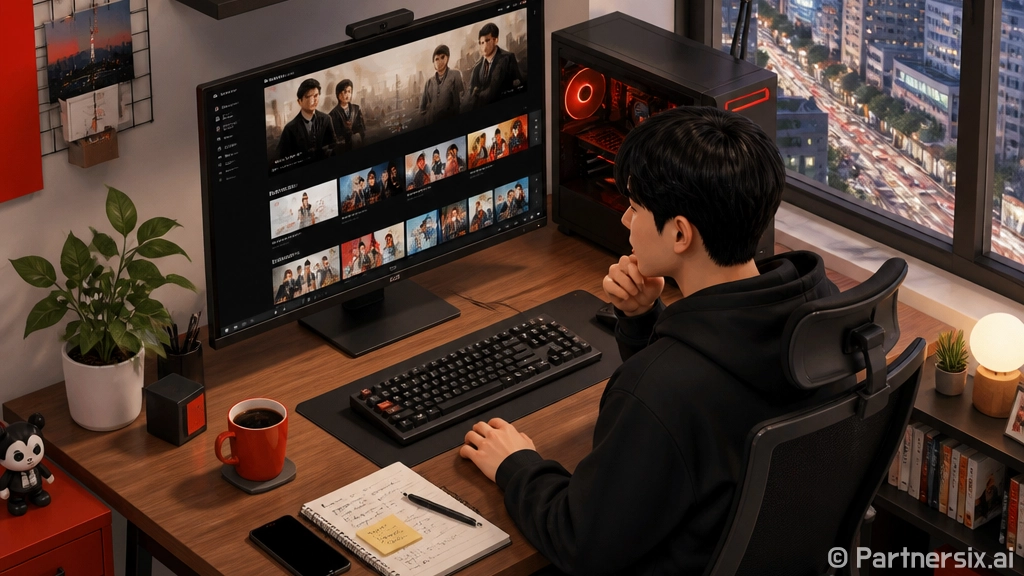
얼마 전 지인 PC를 새로 맞춰주고 윈도우까지 깔아줬는데, 마지막 요청이 넷플릭스가입이었다. 가입 자체는 5분이면 끝난다. 그런데 막상 해보면 요금제 선택, 결제 수단, TV 로그인, PC 화질 설정에서 은근히 헷갈리는 부분이 나온다. 특히 조립PC나 윈도우 환경에서 넷플릭스를 볼 거라면 가입보다 재생 환경을 먼저 생각하는 게 낫다.
넷플릭스가입 전에 먼저 확인할 것
넷플릭스는 이메일 주소와 결제 수단만 있으면 가입할 수 있다. 다만 아무 요금제나 고르면 나중에 화질이나 동시 시청 때문에 다시 바꾸는 일이 생긴다. 2026년 8월 기준으로 국내에서 흔히 비교하는 넷플릭스 요금제는 광고형 스탠다드 월 7,000원, 스탠다드 월 13,500원, 프리미엄 월 17,000원 수준이다. 통신사나 멤버십 결합 상품은 조건이 따로 붙기 때문에 본인 요금제와 약정 여부를 같이 봐야 한다.
PC 기준으로 보면 선택 기준은 단순하다. 혼자 FHD 모니터에서 본다면 광고형 스탠다드도 충분하다. 광고가 싫고 가족 2명이 같이 본다면 스탠다드가 편하다. 4K TV나 4K 모니터, HDR 환경을 제대로 쓸 생각이면 프리미엄을 봐야 한다. 사실 24인치 FHD 모니터에서는 4K 요금제 차이가 생각보다 크게 체감되지 않는다. 반대로 55인치 이상 TV에서는 FHD와 4K 차이가 바로 보인다.
넷플릭스가입하는 방법
가입은 PC 브라우저에서 진행하는 게 제일 깔끔하다. 스마트폰 앱에서도 가능하지만, 결제 정보 입력이나 비밀번호 관리까지 생각하면 윈도우 PC에서 브라우저로 처리하는 쪽이 실수가 적었다.
- 넷플릭스 공식 사이트에 접속한다.
- 사용할 이메일 주소를 입력한다.
- 비밀번호를 만든다. 다른 사이트와 같은 비밀번호는 피하는 게 좋다.
- 요금제를 선택한다.
- 카드, 간편결제, 통신사 결합 등 가능한 결제 수단을 등록한다.
- 프로필 이름을 만들고 시청할 기기를 선택한다.
여기서 중요한 건 이메일 주소다. 나중에 비밀번호 재설정, 결제 알림, 새 기기 로그인 확인이 전부 이 메일로 온다. 오래 안 쓰는 메일로 가입하면 해킹 의심 알림을 놓치기 쉽다. 저는 가족용 계정도 가급적 주 사용 메일로 만들라고 말한다. 귀찮아도 이게 나중에 제일 덜 피곤하다.
요금제는 화면 크기와 사용 인원으로 고르면 된다
사양표 보듯이 요금제를 보면 4K, HDR, 동시 시청 수 같은 숫자가 눈에 들어온다. 그런데 실제 체감은 시청 기기에서 갈린다. 27인치 QHD 모니터에 스피커 평범한 환경이면 프리미엄까지 올려도 만족도가 애매할 수 있다. 반면 거실 TV가 4K이고 사운드바까지 물려 있다면 프리미엄이 확실히 낫다.
광고형 스탠다드는 가격이 낮고 FHD까지 지원한다. 대신 광고가 들어가고 일부 콘텐츠 제한이 있을 수 있다. 스탠다드는 광고 없이 FHD로 보는 가장 무난한 선택이다. 프리미엄은 4K와 HDR, 동시 시청 4명, 다운로드 기기 수 쪽에서 여유가 있다. 가족 구성원이 각자 다른 방에서 보는 집이면 프리미엄이 오히려 덜 스트레스다.
통신사 결합이나 네이버 멤버십 같은 경로로 넷플릭스를 붙이는 방법도 있다. 이런 방식은 월 비용이 내려갈 수 있지만, 해지 경로가 넷플릭스가 아니라 해당 서비스 쪽으로 바뀌는 경우가 많다. 예전에 이런 계정 해지해달라는 요청을 몇 번 받았는데, 넷플릭스 안에서 아무리 찾아도 안 나와서 결국 통신사 앱으로 들어가 처리한 적이 있다. 싸게 쓰는 건 좋지만 어디에서 결제되는지는 꼭 기억해둬야 한다.
윈도우 PC에서 화질이 이상할 때 보는 부분
넷플릭스가입은 끝났는데 PC에서 화질이 흐릿하다고 느끼는 경우가 있다. 이건 인터넷 속도보다 브라우저, 요금제, 디스플레이 조합 문제인 경우가 많다. 특히 크롬에서 4K가 안 나온다고 그래픽카드 드라이버부터 다시 까는 분들이 있는데, 순서가 조금 다르다.
- 계정의 재생 설정에서 데이터 사용량이 자동 또는 높음인지 확인한다.
- 4K 시청은 프리미엄 요금제, 4K 디스플레이, HDCP 2.2 지원 연결이 필요할 수 있다.
- 윈도우에서는 Microsoft Edge나 넷플릭스 앱 계열이 고화질 재생에 유리한 편이다.
- HDMI 케이블이 오래된 규격이면 4K HDR 출력이 막힐 수 있다.
- 그래픽 드라이버는 NVIDIA, AMD, Intel 공식 드라이버로 최신 안정 버전을 쓰는 게 낫다.
제가 현장에서 가장 많이 본 건 케이블 문제였다. PC는 RTX 그래픽카드, 모니터는 4K인데 중간에 예전 HDMI 케이블을 꽂아둔 상태다. 이러면 윈도우 표시 설정부터 이상하게 잡히거나 HDR이 꺼진다. 넷플릭스 문제가 아니라 출력 경로 문제인 셈이다. DP 케이블이나 인증된 HDMI 케이블로 바꾸면 바로 해결되는 경우가 꽤 많았다.
가입 후 바로 해두면 편한 설정
가입을 끝냈다면 프로필을 나눠두는 게 좋다. 가족이 한 프로필을 같이 쓰면 추천 목록이 금방 엉킨다. 아이가 있다면 키즈 프로필을 따로 만들고 관람 등급을 제한해야 한다. 이건 보안 설정이라기보다 생활 편의에 가깝다.
비밀번호는 브라우저 저장 기능이나 비밀번호 관리 앱에 넣어두면 된다. 대신 공용 PC에서는 저장하지 않는 게 맞다. PC방, 회사 공용 장비, 숙소 TV에서 로그인했다면 사용 후 반드시 로그아웃하고, 찝찝하면 계정 설정에서 모든 기기 로그아웃을 실행하면 된다.
넷플릭스가입은 어려운 작업은 아니다. 다만 어떤 화면에서 볼지, 몇 명이 동시에 볼지, 결제가 어디서 빠져나가는지만 처음에 잡아두면 나중에 손댈 일이 줄어든다. PC로 자주 볼 사람이라면 요금제보다 브라우저와 출력 환경까지 같이 맞춰야 제대로 돈 낸 만큼의 화질이 나온다. 저는 그래서 가입을 도와줄 때도 항상 모니터 해상도와 TV 연결 방식부터 먼저 확인한다.