LG 노트북 배터리 교체하는 방법, 모델 확인부터 교체 후 세팅까지
얼마 전 LG 그램을 쓰는 지인이 노트북이 40% 남았는데도 갑자기 꺼진다고 가져왔습니다. 어댑터를 꽂으면 바로 켜지고, 윈도우 배터리 표시도 정상처럼 보이는데 실제 사용 시간은 30분도 안 나오는 상태였죠. 이런 경우는 충전기보다 배터리 쪽을 먼저 의심하는 게 맞습니다.
LG 노트북 배터리 교체는 난이도만 보면 아주 어려운 작업은 아닙니다. 다만 하판 분해 방식, 배터리 모델명, 나사 위치를 대충 보면 일이 커집니다. 특히 그램 계열은 가볍게 만들다 보니 하판 걸쇠와 나사산이 생각보다 약한 편입니다. 힘으로 열면 배터리보다 하판이 먼저 상합니다.
교체가 필요한 증상부터 확인하기
배터리는 갑자기 완전히 죽는 경우도 있지만, 대부분은 사용 시간이 먼저 줄어듭니다. 예전에는 문서 작업 기준 6시간 정도 버티던 노트북이 1~2시간 만에 꺼진다면 이미 수명이 많이 줄어든 상태일 가능성이 큽니다.
- 배터리가 20~40% 남았는데 전원이 꺼짐
- 충전이 100%까지 되지만 사용 시간이 짧음
- 어댑터를 빼면 바로 꺼짐
- 하판이 살짝 들뜨거나 터치패드 클릭감이 달라짐
- 윈도우에서 배터리 잔량이 갑자기 크게 변함
특히 하판 들뜸은 가볍게 보면 안 됩니다. 리튬 배터리가 부풀면 내부에서 팜레스트나 터치패드를 밀어 올립니다. 이 상태로 계속 쓰면 배터리 셀 손상뿐 아니라 메인보드나 키보드 쪽에도 압력이 갑니다. 저는 배터리 부풀어 오른 노트북은 일단 충전을 멈추고, 가능하면 전원도 꺼둡니다.
배터리 모델명 확인이 먼저입니다
LG 노트북 배터리 교체에서 제일 많이 실수하는 부분이 모델명 확인입니다. 노트북 겉면에 적힌 14Z, 15Z, 16Z 같은 시리즈명만 보고 주문하면 안 맞는 경우가 있습니다. 같은 화면 크기라도 연식과 보드 설계에 따라 배터리 커넥터 위치나 용량이 달라집니다.
확실한 방법은 하판을 열고 기존 배터리에 붙어 있는 라벨을 보는 겁니다. 배터리에는 보통 모델명, 정격 전압, 용량 Wh, 제조사 정보가 적혀 있습니다. 예를 들어 72Wh, 80Wh처럼 표기된 용량이 있고, LBP 또는 EAC로 시작하는 부품 코드가 붙어 있는 경우가 많습니다. 주문할 때는 노트북 모델명보다 배터리 라벨의 부품 코드가 더 중요합니다.
윈도우에서도 대략적인 상태는 볼 수 있습니다. 명령 프롬프트를 관리자 권한으로 열고 배터리 리포트를 만들면 설계 용량과 완전 충전 용량을 비교할 수 있습니다. 설계 용량이 72,000mWh인데 완전 충전 용량이 35,000mWh 근처라면 체감 사용 시간은 거의 반토막입니다. 숫자가 60% 아래로 내려가면 교체 체감이 꽤 큽니다.
분해 전에 준비할 것
작업 도구는 화려할 필요 없습니다. 작은 십자 드라이버, 얇은 플라스틱 헤라, 나사 보관용 접시 정도면 충분합니다. 금속 헤라로 하판을 벌리는 건 추천하지 않습니다. 잘못 미끄러지면 배터리 피복이나 보드 부품을 긁을 수 있습니다.
- 노트북 전원 종료
- 충전기와 USB 장치 분리
- 손의 정전기 방전
- 나사 위치별로 따로 보관
- 배터리 커넥터를 먼저 분리한 뒤 작업
LG 그램 일부 모델은 고무 받침 아래에 나사가 숨어 있습니다. 고무를 떼어낼 때는 한쪽 끝만 살짝 들어 올려 접착면을 최대한 살리는 편이 낫습니다. 나중에 다시 붙일 때 먼지가 묻어 있으면 잘 떨어집니다. 하판은 나사를 다 풀어도 바로 열리지 않고 걸쇠가 잡고 있는 경우가 많아서, 모서리부터 천천히 벌려야 합니다.
LG 노트북 배터리 교체 순서
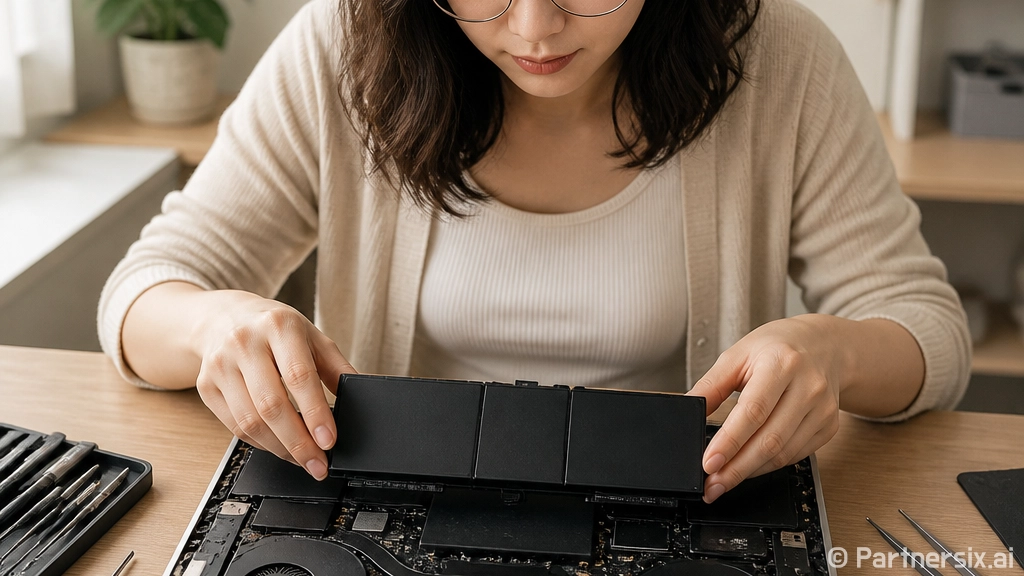
하판을 열면 넓고 납작한 검은색 팩이 배터리입니다. 여기서 바로 나사를 풀기보다 배터리 커넥터 위치를 먼저 봐야 합니다. 커넥터는 보드에 수평으로 꽂히는 방식이 많고, 위로 들어 올리는 방식처럼 보인다고 무리하게 제끼면 소켓이 떨어질 수 있습니다.
실제 작업 흐름
- 하판 나사를 모두 풀고 플라스틱 헤라로 걸쇠를 분리합니다.
- 배터리 커넥터를 메인보드에서 조심스럽게 뺍니다.
- 배터리 고정 나사를 풀고 기존 배터리를 들어냅니다.
- 새 배터리를 같은 위치에 얹고 나사 구멍을 맞춥니다.
- 배터리 커넥터를 끝까지 밀어 넣습니다.
- 하판을 닫기 전 전원 버튼으로 부팅 여부를 확인합니다.
배터리 커넥터는 반쯤 들어간 상태에서도 전원이 들어오는 경우가 있습니다. 그런데 이러면 충전이 불안정하거나 조금만 충격을 받아도 전원이 꺼질 수 있습니다. 커넥터가 좌우로 비뚤어지지 않았는지, 끝까지 평평하게 들어갔는지 확인하는 게 좋습니다.
새 배터리를 넣었는데 전원이 안 켜질 때도 있습니다. 이때 바로 불량이라고 판단하기보다 충전기를 연결하고 5~10분 정도 기다려봅니다. 보호 회로 때문에 초기 전압이 낮게 잡힌 배터리는 어댑터 연결 후 깨어나는 경우가 있습니다. 그래도 반응이 없다면 커넥터 체결, 배터리 부품 코드, 어댑터 출력 순서로 다시 봅니다.
교체 후 윈도우에서 확인할 부분
배터리 교체가 끝나면 100% 충전 한 번, 20% 근처까지 방전 한 번 정도는 해보는 편이 좋습니다. 요즘 배터리는 예전처럼 완전 방전 훈련이 필요한 구조는 아니지만, 윈도우 잔량 표시가 새 배터리 상태를 어느 정도 다시 잡는 데 도움이 됩니다.
전원 모드는 처음부터 최고 성능으로 두지 말고 균형 조정이나 권장 모드에서 사용 시간을 보는 게 현실적입니다. 밝기 70%, 와이파이 켜짐, 문서 작업과 브라우저 탭 5~8개 정도가 일반적인 체감 기준입니다. 같은 80Wh 배터리라도 화면 밝기 100%, 영상 회의, 외장 모니터 연결이면 사용 시간이 크게 줄어듭니다.
교체 후에도 배터리가 빨리 닳는다면 백그라운드 앱, 배터리 사용량, 절전 모드 진입 여부를 같이 확인해야 합니다. 배터리만 새것인데 윈도우가 계속 업데이트를 돌리거나 클라우드 동기화를 밀어붙이면 새 배터리 체감이 흐려집니다. 작업 관리자에서 CPU 사용률이 대기 상태 기준 3~5% 안쪽으로 내려오는지도 보면 좋습니다.
LG 노트북 배터리 교체는 부품만 맞으면 작업 자체보다 확인 과정이 더 중요합니다. 모델명 대충 보고 주문하지 않고, 커넥터를 무리하게 다루지 않고, 교체 후 실제 사용 패턴으로 시간을 재보면 실패 확률이 많이 줄어듭니다. 오래 쓴 노트북이라도 배터리만 제대로 바꾸면 들고 다닐 때의 답답함은 꽤 확실하게 줄어듭니다.