업무용모니터 고르는 방법, 사무실에서 하루 종일 써도 덜 피곤하게 맞추려면 이렇게
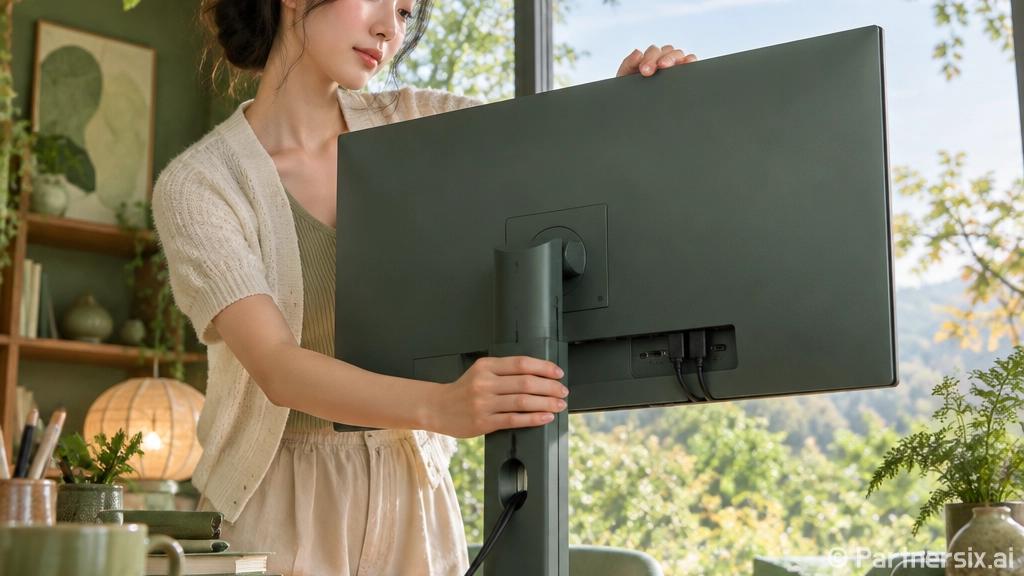
얼마 전 지인 사무실 PC 6대를 새로 맞추면서 모니터까지 같이 골라준 적이 있습니다. CPU나 SSD는 다들 열심히 비교하는데, 정작 하루 8시간 눈앞에 있는 업무용모니터는 가격순으로 고르려는 경우가 많더군요. 근데 실제 체감은 반대입니다. 문서, 엑셀, 메일, 원격회의를 오래 하는 환경에서는 모니터가 피로도와 작업 속도를 꽤 크게 갈라놓습니다.
저도 조립PC와 윈도우 세팅을 오래 해보니, 업무용모니터는 스펙표에서 화려한 숫자를 찾는 장비가 아니었습니다. 내 책상 거리, 창 배열, 윈도우 배율, 포트 구성, 스탠드 조절 범위가 더 중요합니다. 특히 회사 책상처럼 공간이 애매한 곳에서는 1인치 차이보다 해상도와 높낮이 조절이 더 크게 느껴질 때가 많습니다.
업무용모니터는 크기보다 해상도 조합이 먼저입니다
가장 무난한 조합은 24인치 FHD, 27인치 QHD, 32인치 UHD입니다. 이 조합을 벗어나면 나쁜 제품이라는 뜻은 아니지만, 윈도우에서 글자가 너무 작거나 화면이 답답하게 느껴질 가능성이 높아집니다.
- 24인치 FHD: 일반 사무, 콜센터, 듀얼 구성에 무난합니다.
- 27인치 QHD: 문서와 브라우저를 동시에 띄우기 좋고 체감 효율이 큽니다.
- 32인치 UHD: 엑셀, 개발, 디자인 검수처럼 넓은 작업 영역이 필요한 쪽에 맞습니다.
개인적으로 업무용 단일 모니터라면 27인치 QHD를 가장 자주 추천합니다. FHD보다 창 두 개를 나란히 띄웠을 때 답답함이 덜하고, UHD처럼 윈도우 배율 때문에 프로그램 UI가 애매하게 깨지는 일도 상대적으로 적습니다. 특히 오래된 사내 프로그램이나 회계 프로그램은 고해상도 배율 지원이 어설픈 경우가 있어서, 32인치 UHD를 쓰면 글자는 선명한데 버튼 위치나 팝업 크기가 이상해지는 일이 있습니다.
패널은 IPS가 무난하고, 글자 가독성은 따로 봐야 합니다
업무용모니터에서 패널은 IPS 계열이 가장 무난합니다. 시야각이 넓고 색이 심하게 틀어지지 않아서 여러 명이 화면을 같이 볼 때도 편합니다. VA 패널은 명암비가 좋아서 검은색이 깊게 보이지만, 작은 글자를 빠르게 스크롤할 때 잔상이 거슬릴 수 있습니다. TN은 요즘 업무용으로 굳이 고를 이유가 거의 없습니다.
스펙표에 색재현율 99%, 10억 컬러, HDR 같은 문구가 붙어 있어도 문서 작업에서는 체감이 제한적입니다. 오히려 글자 가장자리가 번져 보이지 않는지, 흰 배경에서 회색 글자가 또렷한지, 밝기를 30~50%로 낮췄을 때 화면이 지저분해 보이지 않는지가 중요합니다.
밝기와 눈 피로는 매장 화면만 믿으면 안 됩니다
매장이나 온라인 상세 페이지에서는 화면이 화사해 보이도록 밝기를 높여둔 경우가 많습니다. 실제 사무실에서는 250~350니트 정도면 대부분 충분합니다. 문제는 최저 밝기가 너무 높을 때입니다. 야근하거나 창가 반사가 적은 자리에서는 최저 밝기에서도 눈이 따가운 제품이 있습니다.
플리커 프리, 로우 블루라이트 같은 기능은 없는 것보다 있는 편이 낫습니다. 다만 이 기능 하나로 눈 피로가 해결되지는 않습니다. 화면 높이가 눈높이보다 너무 낮거나, 모니터와 얼굴 거리가 40cm 이하로 가까우면 좋은 패널도 피곤합니다. 보통 27인치 기준으로는 60~80cm 정도 거리를 두고, 화면 상단이 눈높이와 비슷하거나 살짝 아래로 오게 맞추면 편합니다.
포트와 스탠드는 생각보다 오래 발목을 잡습니다
업무용모니터를 고를 때 HDMI 하나만 보고 사면 나중에 은근히 불편합니다. 데스크톱은 DP, 노트북은 USB-C, 회의실 장비는 HDMI를 쓰는 식으로 환경이 섞여 있기 때문입니다. 요즘 노트북을 같이 쓴다면 USB-C 입력과 전원 공급 기능이 있는 제품이 꽤 편합니다. 케이블 하나로 화면 출력과 충전을 같이 처리할 수 있어서 책상이 깔끔해집니다.
- 데스크톱 중심: DP 1개, HDMI 1개 이상이면 안정적입니다.
- 노트북 중심: USB-C 입력과 65W 이상 전원 공급을 확인하는 편이 좋습니다.
- 듀얼 모니터: 같은 크기와 해상도로 맞추면 마우스 이동과 배율이 자연스럽습니다.
- 사무실 공용: 입력 전환 버튼이 메뉴 깊숙이 숨어 있지 않은 제품이 편합니다.
스탠드는 높낮이 조절, 틸트, 피벗, 스위블 중에서 적어도 높낮이 조절은 챙기는 쪽을 권합니다. 별것 아닌 것 같지만, 모니터 받침대나 책을 괴는 방식은 책상 위를 금방 지저분하게 만듭니다. VESA 홀을 지원하면 모니터암으로 넘어가기도 쉽습니다. 장시간 쓰는 장비일수록 이런 부분이 나중에 더 크게 체감됩니다.
주사율, HDR, 스피커는 우선순위를 낮춰도 됩니다
업무용모니터에서도 75Hz나 100Hz는 체감이 있습니다. 마우스 움직임과 스크롤이 부드러워져서 60Hz보다 눈이 덜 끊기는 느낌이 납니다. 하지만 문서 작업 위주라면 144Hz 이상을 위해 예산을 크게 올릴 필요는 적습니다. 그 돈으로 해상도, 스탠드, 보증 조건을 올리는 편이 더 실속 있습니다.
HDR도 비슷합니다. 진짜 HDR다운 화면을 내려면 밝기와 로컬 디밍 같은 조건이 따라와야 하는데, 보급형 업무용모니터의 HDR 표기는 사실상 호환 표시 수준인 경우가 많습니다. 내장 스피커 역시 화상회의 알림음이나 간단한 영상 확인 정도로 보는 게 맞습니다. 회의가 잦다면 모니터 스피커보다 헤드셋이나 별도 스피커 쪽이 훨씬 안정적입니다.
윈도우 세팅까지 맞춰야 제대로 편합니다
모니터를 바꿨는데 글자가 흐릿하다는 상담을 꽤 많이 받았습니다. 제품 불량인 줄 알고 연락이 오는데, 막상 보면 케이블이 낮은 규격이거나 윈도우 배율, 해상도, ClearType 설정이 엉켜 있는 경우가 많습니다. 새 모니터를 연결한 뒤에는 디스플레이 설정에서 권장 해상도가 잡혔는지 먼저 봐야 합니다.
- 해상도는 윈도우가 표시하는 권장값으로 맞춥니다.
- 27인치 QHD는 100% 또는 125% 배율을 취향에 맞게 씁니다.
- 32인치 UHD는 125%나 150% 배율이 대체로 편합니다.
- 글자가 흐릿하면 ClearType 텍스트 조정을 다시 실행합니다.
- 그래픽 드라이버 설치 후 주사율이 최대값으로 잡혔는지 확인합니다.
듀얼 모니터는 두 제품의 해상도와 배율이 다르면 창을 옮길 때 크기가 튀는 느낌이 생깁니다. 24인치 FHD와 27인치 QHD 조합은 쓸 수는 있지만, 매일 오래 쓰면 마우스 높이와 창 크기 차이가 은근히 거슬립니다. 가능하면 같은 모델 2대, 어렵다면 같은 크기와 같은 해상도끼리 맞추는 편이 깔끔합니다.
제가 실제로 사무용 PC를 맞출 때는 화려한 게이밍 기능보다 27인치 QHD, IPS, 높낮이 조절 스탠드, DP와 HDMI, 3년 이상 보증을 먼저 봅니다. 노트북 사용자가 많으면 USB-C 전원 공급 모델로 올리고요. 업무용모니터는 처음 켰을 때 감탄하는 장비라기보다, 퇴근할 때 눈과 목이 덜 피곤해야 잘 산 장비에 가깝습니다. 숫자가 조금 낮아 보여도 매일 쓰는 자세와 작업 흐름에 맞는 제품이 결국 오래 갑니다.