유플러스넷플릭스 추가요금 없이 연결하는 방법
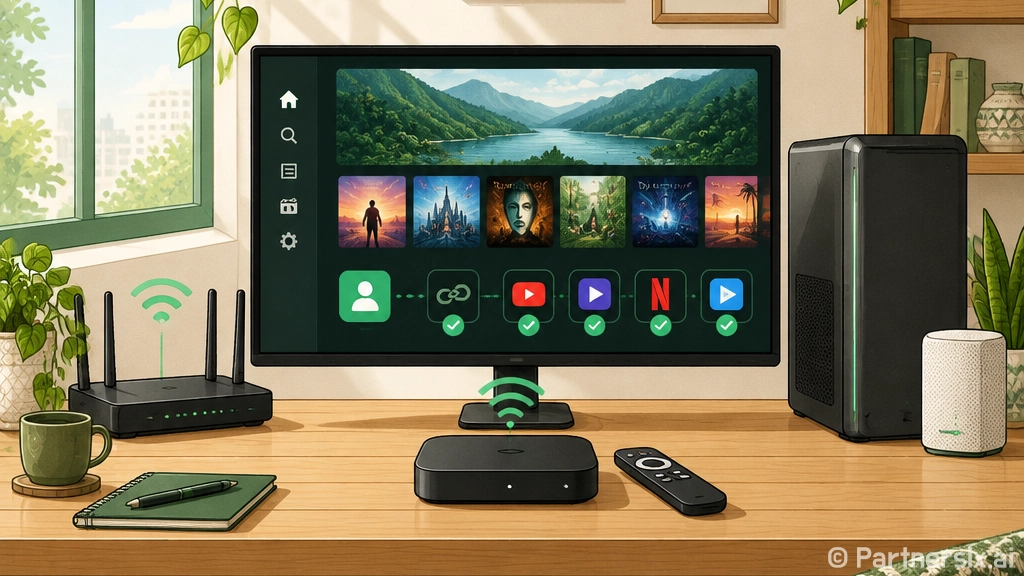
얼마 전 지인 집 PC를 새로 맞춰주러 갔다가, 조립보다 유플러스넷플릭스 계정 연결에서 시간이 더 걸린 적이 있습니다. 본체는 라이젠 시스템에 램 테스트까지 깔끔하게 통과했는데, 막상 32인치 모니터로 넷플릭스를 틀어보니 요금제 혜택이 적용되지 않은 일반 결제 계정으로 들어가 있더군요. 이런 경우가 생각보다 많습니다.
유플러스넷플릭스는 그냥 넷플릭스 앱을 설치하고 로그인하면 끝나는 구조가 아닙니다. 유플러스 쪽에서 고객 인증을 먼저 하고, 그 다음 넷플릭스 계정을 연결해야 요금제 혜택이 붙습니다. 순서가 바뀌면 이미 갖고 있던 카드나 앱스토어 결제가 계속 살아 있어서 추가 요금이 나올 수 있습니다.
요금제 이름보다 기본 제공 등급을 먼저 봐야 합니다
LG유플러스 공식 안내 기준으로 넷플릭스 플러스플랜은 105, 115, 130처럼 월정액 숫자가 붙어 있습니다. 월정액은 각각 105,000원, 115,000원, 130,000원이고, 약정 할인을 적용하면 105는 78,750원, 115는 86,250원, 130은 97,500원으로 내려갑니다. 그런데 체감 차이는 단순히 월 요금보다 넷플릭스 기본 제공 등급에서 납니다.
- 넷플릭스 플러스플랜130은 스탠다드가 기본 제공됩니다.
- 넷플릭스 플러스플랜115와 105는 베이직이 기본 제공됩니다.
- 115나 105에서 스탠다드로 올리면 월 4,000원이 추가됩니다.
- 115나 105에서 프리미엄으로 올리면 월 7,500원이 추가됩니다.
- 130에서 프리미엄으로 올리면 월 3,500원이 추가됩니다.
여기서 PC 사용자 입장으로 보면 베이직과 스탠다드 차이가 꽤 큽니다. 노트북 작은 화면에서 혼자 보면 대충 넘어갈 수 있지만, QHD 모니터나 거실 TV에 연결한 미니 PC로 보면 화질과 동시 시청 제한이 바로 체감됩니다. 가족이 각자 스마트폰, 태블릿, TV에서 같이 쓰는 집이면 105와 115의 기본 베이직은 생각보다 답답할 수 있습니다.
처음 연결할 때 순서가 제일 중요합니다
제가 현장에서 가장 많이 보는 실수는 넷플릭스 앱부터 여는 겁니다. 윈도우 새로 설치하고 드라이버 잡고, 엣지나 크롬에서 넷플릭스 접속해서 로그인하면 될 것 같지만 유플러스넷플릭스는 그 순서가 아닙니다. 먼저 요금제 가입 안내 문자, U+one 앱, 유플러스 고객 페이지 중 하나로 들어가 고객 인증을 해야 합니다.
기존 넷플릭스 계정이 있을 때
기존에 쓰던 넷플릭스 이메일 계정을 그대로 연결해야 합니다. 새 이메일로 만들면 예전 계정의 결제는 따로 살아 있고, 새 계정에는 유플러스 혜택이 붙는 식으로 꼬일 수 있습니다. 특히 애플 아이튠즈 결제로 쓰던 사람은 자동 결제를 따로 끊어야 합니다. 이 부분을 놓치면 통신요금에는 혜택이 들어가도 애플 쪽 결제가 계속 빠져나갈 수 있습니다.
처음 넷플릭스를 쓰는 경우
처음 쓰는 계정이라면 이메일과 비밀번호를 만들고, 요금제에 기본 제공되는 등급을 선택해야 합니다. 130은 스탠다드, 115와 105는 베이직을 고르면 추가 요금이 없습니다. 화면에 프리미엄이 좋아 보인다고 바로 누르면 그 달부터 추가 금액이 붙습니다. PC 부품 살 때도 옵션 체크 하나로 최종가가 달라지듯, 여기서도 선택 칸 하나가 월 요금을 바꿉니다.
PC와 TV에서 체감되는 차이
사실 스마트폰만 보면 유플러스넷플릭스 등급 차이가 크게 안 느껴질 때가 있습니다. 6인치대 화면에서는 압축 품질이나 해상도 차이가 덜 보입니다. 그런데 27인치 이상 모니터, 4K TV, 거실용 미니 PC 조합으로 넘어가면 이야기가 달라집니다. 어두운 장면에서 계조가 뭉개지거나, 빠른 화면에서 압축 노이즈가 보이면 바로 눈에 걸립니다.
제가 권하는 기준은 단순합니다. 혼자 스마트폰 위주로 본다면 105나 115도 괜찮습니다. 가족이 같이 쓰고 TV나 PC 모니터로 자주 본다면 130에 프리미엄 추가 여부까지 계산하는 쪽이 현실적입니다. 반대로 이미 인터넷, IPTV, 모바일 결합 할인을 많이 받고 있다면 월정액만 보고 비싸다고 판단하기보다 최종 청구액을 같이 봐야 합니다.
- 혼자 모바일 중심이면 105도 충분한 편입니다.
- 두 명 이상이 자주 보면 스탠다드 이상이 편합니다.
- 4K TV를 제대로 쓰려면 프리미엄 추가 비용까지 봐야 합니다.
- 요금제 변경 전에는 기존 넷플릭스 결제수단을 꼭 확인해야 합니다.
오류가 날 때 확인할 것
유플러스넷플릭스 연결 오류는 대부분 네트워크 문제보다 계정 연결 문제입니다. 공유기 재부팅부터 하는 분들이 많은데, 인증이 안 된 상태라면 인터넷 속도가 1Gbps여도 해결되지 않습니다. 먼저 U+one 앱에서 넷플릭스 계정 등록 상태를 확인하고, 넷플릭스 안에서 결제 정보가 어떤 방식으로 잡혀 있는지 봐야 합니다.
윈도우 PC에서는 브라우저 캐시 때문에 예전 계정으로 계속 들어가는 경우도 있습니다. 이럴 때는 시크릿 창에서 다시 로그인하거나, 넷플릭스 로그아웃 후 브라우저 저장 비밀번호를 확인하는 게 빠릅니다. TV 앱은 더 단순합니다. 앱에서 로그아웃하고, 유플러스 인증을 마친 계정으로 다시 로그인하면 됩니다. 단, 휴대폰 일시정지나 해지, 대상이 아닌 요금제로 변경한 경우에는 넷플릭스 쪽 결제수단으로 자동 결제될 수 있으니 이 부분은 꼭 봐야 합니다.
가입 전에 이렇게 계산하면 덜 헷갈립니다
저라면 유플러스넷플릭스를 고를 때 요금제 이름보다 사용 환경을 먼저 적습니다. 혼자 쓰는지, 가족이 같이 쓰는지, TV가 4K인지, PC 모니터가 FHD인지 QHD인지, 태블릿에서도 자주 보는지 말이죠. PC 견적도 그래픽카드 이름만 보고 맞추면 낭비가 생기듯, OTT 결합도 실제 보는 화면과 사람 수를 빼고 계산하면 엉뚱한 선택이 나옵니다.
가장 아까운 건 혜택을 신청해놓고 계정 연결을 제대로 안 해서 이중 결제가 나는 경우입니다. 새 PC 세팅할 때 윈도우 업데이트와 칩셋 드라이버를 먼저 잡듯, 유플러스넷플릭스도 순서만 지키면 문제의 절반은 사라집니다. 요금제 가입, 유플러스 고객 인증, 기존 계정 연결, 넷플릭스 등급 확인. 이 네 가지만 차분히 지나가면 괜히 고객센터 붙잡고 시간을 쓰는 일이 확 줄어듭니다.