비디오디지털변환 직접 하려면 이렇게 준비하면 됩니다
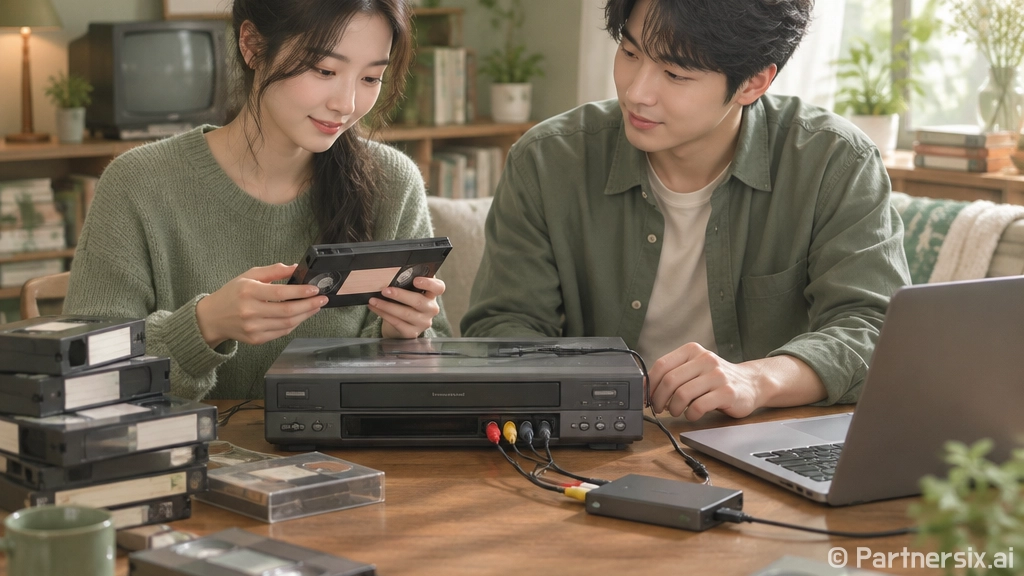
얼마 전 오래된 VHS 테이프 몇 개를 다시 돌려봤는데, 화면보다 먼저 냄새가 기억을 건드리더군요. 장롱 속에 있던 가족 영상, 예전 캠코더 테이프, 결혼식 녹화본 같은 것들은 시간이 지나면 그냥 추억이 아니라 복구해야 할 데이터가 됩니다. 비디오디지털변환은 생각보다 어렵지는 않지만, 장비를 아무거나 사서 꽂으면 결과물이 꽤 아쉽게 나오는 작업이기도 합니다.
먼저 테이프 종류부터 확인해야 합니다
비디오디지털변환을 시작할 때 제일 먼저 볼 것은 테이프 규격입니다. VHS인지, VHS-C인지, 8mm인지, Hi8인지, MiniDV인지에 따라 필요한 재생 장비가 달라집니다. PC 성능보다 이 부분이 더 중요합니다. 재생이 안정적으로 안 되면 캡처 프로그램을 아무리 잘 세팅해도 원본보다 나은 파일은 나오지 않습니다.
- VHS: 일반 비디오 플레이어 또는 VCR 필요
- VHS-C: 어댑터를 써서 VHS 플레이어에서 재생
- 8mm, Hi8: 해당 캠코더나 전용 재생기 필요
- MiniDV: 가능하면 IEEE 1394 방식이 가장 깔끔함
특히 오래된 테이프는 첫 재생 때 화면이 흔들리거나 소리가 밀리는 경우가 있습니다. 먼지가 많거나 곰팡이가 보이면 무리해서 돌리지 않는 편이 낫습니다. 헤드에 묻으면 플레이어까지 같이 고생합니다.
캡처 장비는 싼 것보다 안정성이 중요합니다
USB 캡처카드는 가격대가 넓습니다. 만 원대 제품도 있고, 조금 더 안정적인 제품도 있습니다. 단순히 화면이 나온다고 끝이 아닙니다. 실제 작업에서는 오디오 싱크, 프레임 드롭, 색 번짐, 드라이버 호환성이 체감 차이를 만듭니다. 윈도우 10이나 윈도우 11에서는 드라이버가 자동으로 잡혀도 캡처 프로그램에서 장치명이 이상하게 뜨는 경우가 종종 있습니다.
연결은 보통 노란색 영상 RCA, 흰색과 빨간색 오디오 RCA를 사용합니다. 플레이어에 S-Video 출력이 있다면 영상은 S-Video로 받는 쪽이 낫습니다. VHS 원본 자체가 고해상도는 아니지만, 색 번짐이 조금 줄고 윤곽이 덜 뭉개지는 경우가 많습니다. 다만 소리는 여전히 RCA 오디오 케이블을 따로 연결해야 합니다.
PC 쪽 준비물
- USB 2.0 이상 포트가 있는 윈도우 PC
- 여유 저장 공간 50GB 이상
- RCA 또는 S-Video 케이블
- 캡처카드 드라이버와 녹화 프로그램
- 작업 중 절전 모드가 꺼진 전원 설정
저는 캡처 작업할 때 노트북보다 데스크톱을 선호합니다. 긴 영상은 1시간, 2시간 그대로 재생하면서 받아야 하니 전원 관리나 USB 연결 안정성이 은근히 중요합니다. 저장 장치는 외장하드보다 내부 SSD나 여유 있는 내장 드라이브가 편합니다. 녹화가 끝난 뒤에 옮기는 방식이 실패 확률이 낮습니다.
윈도우 녹화 세팅은 원본에 맞추는 게 좋습니다
비디오디지털변환에서 흔한 실수가 처음부터 1080p나 4K로 키우는 겁니다. VHS 원본은 대략 480i 계열로 보는 게 맞고, 억지 업스케일을 먼저 걸면 파일만 커지고 계단 현상이나 노이즈가 더 눈에 띌 수 있습니다. 캡처 단계에서는 원본 신호를 최대한 안정적으로 받는 쪽이 낫습니다.
- 해상도: 720x480 또는 장비가 지원하는 SD 규격
- 프레임: 29.97fps 기준
- 화면비: 일반 VHS는 4:3 기준
- 오디오: 48kHz 스테레오 권장
- 녹화 포맷: 편집 전이면 용량 여유 있게, 보관용이면 H.264 MP4
OBS 같은 프로그램을 쓸 때는 장면에 비디오 캡처 장치를 추가하고, 오디오 입력을 캡처카드로 맞춥니다. 미리보기 화면에서 소리는 나오는데 녹화 파일에는 안 들어가는 경우가 있는데, 이건 윈도우 사운드 장치와 프로그램의 오디오 소스가 따로 놀 때 자주 생깁니다. 테스트 녹화를 30초 정도 해보고 파일을 직접 재생해 확인하는 습관이 좋습니다.
작업 중 자주 터지는 문제와 해결 방향
화면이 흑백으로 나오면 PAL, NTSC 입력 방식이 안 맞았을 가능성이 있습니다. 국내 오래된 가정용 VHS는 NTSC 계열이 많지만, 외국에서 가져온 테이프는 다를 수 있습니다. 캡처 프로그램의 비디오 표준 설정에서 NTSC, PAL 항목을 바꿔보면 바로 티가 납니다.
소리가 늦게 따라오거나 점점 밀리면 캡처 장비, USB 포트, 저장장치 속도를 같이 봐야 합니다. 전면 USB 포트보다 메인보드 뒤쪽 포트가 안정적인 경우가 많고, USB 허브는 빼는 게 좋습니다. 백그라운드에서 클라우드 동기화나 대용량 다운로드가 돌고 있으면 프레임 드롭이 생길 수도 있습니다.
- 화면 흔들림: 테이프 노화, 플레이어 헤드 상태, 트래킹 문제 확인
- 소리 없음: 오디오 입력 장치와 녹화 소스 분리 확인
- 검은 화면: 입력 단자 선택, 케이블 방향, 장치 권한 확인
- 파일 용량 과다: 캡처 후 인코딩으로 보관용 파일 생성
테이프 상태가 안 좋을수록 한 번에 완벽하게 끝내겠다는 생각보다 원본 보존용으로 먼저 받아두는 게 낫습니다. 색감 보정이나 노이즈 감소는 이후에 해도 되지만, 테이프가 더 늘어나거나 끊기면 다시 기회가 없을 수 있습니다.
파일 이름과 보관 방식도 처음부터 잡아두면 편합니다
비디오디지털변환이 끝난 뒤 파일명이 녹화001, 녹화002로 남아 있으면 몇 달 뒤에 다시 찾기 힘듭니다. 저는 날짜를 정확히 모르면 대략적인 연도와 장소, 내용을 같이 넣습니다. 예를 들면 1998_가족여행_강릉_VHS처럼 적어두면 나중에 부모님께 보여드릴 때도 찾기가 훨씬 쉽습니다.
보관은 최소 두 군데에 나눠두는 편이 안전합니다. PC 안에 하나, 외장 저장장치에 하나 정도는 있어야 마음이 놓입니다. 정말 중요한 영상이면 원본 캡처 파일과 용량을 줄인 감상용 MP4를 따로 두는 방식도 괜찮습니다. 원본 파일은 크지만 다시 편집할 여지를 남겨주고, 감상용 파일은 TV나 태블릿에서 재생하기 편합니다.
비디오디지털변환은 최신 그래픽카드나 고성능 CPU가 필요한 작업이라기보다, 낡은 아날로그 신호를 얼마나 끊기지 않게 받아내느냐의 문제에 가깝습니다. 장비 연결을 차분히 확인하고, 짧은 테스트 녹화로 소리와 화면을 먼저 검증하면 실패 확률이 확 줄어듭니다. 오래된 테이프는 기다려주지 않으니, 재생 장비가 살아 있을 때 파일로 옮겨두는 게 가장 현실적인 선택입니다.