마인크래프트 렉 줄이고 부드럽게 돌리는 방법
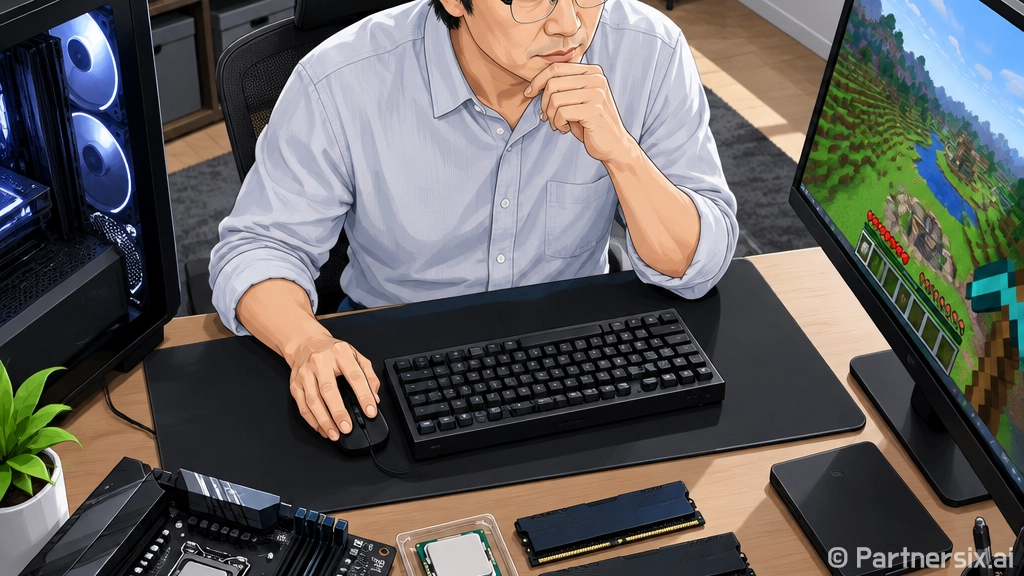
얼마 전 조카 PC에 마인크래프트를 깔아줬는데, 사양표만 보면 충분한데도 월드에 들어가면 뚝뚝 끊기더군요. CPU는 6코어, RAM은 16GB, 그래픽카드도 엔트리급 외장이라 못 돌릴 이유가 없었습니다. 그런데 실제 원인은 옵션, 자바 메모리, 백그라운드 프로그램, 저장장치 상태가 조금씩 겹친 쪽에 가까웠습니다.
마인크래프트는 숫자로만 판단하면 은근히 헷갈리는 게임입니다. 최신 AAA 게임처럼 그래픽카드만 세게 밀어붙이는 구조가 아니라, 월드 생성과 청크 로딩에서 CPU 반응성이 꽤 중요합니다. 특히 자바 에디션은 싱글코어 성능, 메모리 배분, 모드 구성에 따라 체감이 확 달라집니다.
마인크래프트 렉은 사양 부족만의 문제가 아니다
기본 바닐라 기준으로는 4코어 이상 CPU, RAM 8GB, 내장 그래픽 정도에서도 플레이 자체는 가능합니다. 다만 렌더 거리 16청크 이상, 리소스팩, 쉐이더, 대형 서버, 모드팩까지 들어가면 이야기가 바뀝니다. 체감상 가장 흔한 구간은 평균 FPS는 높은데 순간적으로 1초씩 멈추는 경우입니다.
이런 끊김은 그래픽카드 성능보다 청크를 불러오는 과정에서 더 자주 생깁니다. HDD에 설치되어 있거나, 윈도우 업데이트가 뒤에서 돌고 있거나, RAM이 부족해서 페이지 파일을 계속 건드리면 화면이 순간적으로 얼어붙습니다. 그래서 마인크래프트 최적화는 그래픽 옵션만 낮추는 방식으로는 부족합니다.
먼저 봐야 할 PC 사양 기준
15년 동안 조립PC 세팅을 하면서 느낀 건, 마인크래프트용 PC는 균형이 중요하다는 점입니다. 아주 비싼 그래픽카드보다 반응 좋은 CPU, 여유 있는 RAM, SSD 설치가 먼저입니다. 특히 자바 에디션은 CPU 클럭과 캐시 영향을 꽤 받습니다.
- 가벼운 바닐라 플레이: 4코어 CPU, RAM 8GB, SSD 권장
- 서버 접속과 중간 옵션: 6코어 CPU, RAM 16GB, 외장 GPU 권장
- 쉐이더와 고해상도 리소스팩: RTX 3060급 이상 또는 비슷한 성능대 권장
- 대형 모드팩: RAM 16GB 이상, 게임 할당 6~8GB 권장
RAM은 많을수록 무조건 좋은 쪽은 아닙니다. 바닐라 마인크래프트에 12GB씩 할당하면 오히려 가비지 컬렉션 타이밍이 길어져서 끊김이 생길 수 있습니다. 일반 바닐라는 4GB, 모드 몇 개 정도는 4~6GB, 무거운 모드팩은 6~8GB 선에서 먼저 맞추는 편이 낫습니다.
게임 안 옵션은 렌더 거리부터 잡는다
가장 체감이 큰 옵션은 렌더 거리입니다. 32청크로 올려놓고 그래픽 품질만 낮추는 경우를 자주 보는데, 실제로는 렌더 거리를 12~16청크로 낮추는 쪽이 프레임 유지에 훨씬 효과적입니다. 서버에서 플레이한다면 서버 시야 거리 제한도 있어서 내 PC에서 높여도 의미가 적을 때가 많습니다.
- 렌더 거리: 12~16청크부터 시작
- 시뮬레이션 거리: 6~8청크 권장
- 구름, 그림자, 입자 효과: 끊김이 있으면 한 단계씩 낮추기
- 수직 동기화: 입력 지연이 거슬리면 끄고, 화면 찢어짐이 거슬리면 켜기
- 최대 프레임: 모니터 주사율보다 약간 높게 제한
144Hz 모니터를 쓰는데 FPS 제한을 무제한으로 두면 그래픽카드와 CPU가 계속 필요 이상으로 일합니다. 팬 소음이 커지고 온도가 올라가다가 순간 프레임 드랍이 생기기도 합니다. 저는 보통 144Hz 모니터에서는 160FPS 근처, 60Hz 모니터에서는 75~90FPS 정도로 제한을 걸고 테스트합니다.
윈도우 세팅에서 은근히 차이 나는 부분
윈도우에서는 전원 모드부터 확인하는 게 좋습니다. 노트북은 특히 배터리 절약 모드나 조용한 모드로 잡혀 있으면 CPU 클럭이 제대로 올라가지 않습니다. 데스크톱도 메인보드 유틸리티가 저소음 모드로 묶어둔 경우가 있어서 작업 관리자에서 CPU 속도를 같이 봐야 합니다.
- 전원 모드: 균형 조정 또는 최고 성능 계열로 변경
- 그래픽 드라이버: 제조사 도구로 최신 안정 버전 설치
- 게임 설치 위치: 가능하면 SSD나 NVMe로 이동
- 백그라운드 녹화 기능: 쓰지 않으면 끄기
- 디스코드, 브라우저, 런처 오버레이: 끊김이 있으면 잠시 종료 후 비교
특히 브라우저 탭을 20개 넘게 열어둔 상태에서 마인크래프트를 실행하면 RAM 16GB 시스템도 금방 답답해집니다. 작업 관리자에서 메모리 사용량이 80%를 넘는 상태라면 옵션을 만지기 전에 실행 중인 프로그램부터 줄이는 게 빠릅니다.
자바 에디션은 메모리 할당을 제대로 맞춘다
마인크래프트 런처에서 설치 설정을 열면 JVM 인수에 메모리 할당값이 들어 있습니다. 보통 -Xmx2G처럼 표시되는데, 이 숫자가 게임이 쓸 수 있는 최대 메모리입니다. 바닐라에서 끊김이 있다면 2G를 4G로 바꾸는 것만으로도 월드 이동이 부드러워지는 경우가 많습니다.
다만 무작정 10G, 12G로 올리는 건 추천하지 않습니다. 전체 RAM이 16GB인 PC에서 게임에 10GB를 주면 윈도우와 디스코드, 브라우저가 남은 공간을 두고 싸우게 됩니다. 실제 세팅에서는 전체 RAM의 절반을 넘기지 않는 선이 안정적입니다.
쉐이더를 쓸 때는 기준이 완전히 달라진다
쉐이더는 마인크래프트를 거의 다른 게임처럼 바꿉니다. 물 반사, 그림자, 광원 표현이 들어가면서 그래픽카드 부하가 확 올라갑니다. 내장 그래픽이나 오래된 보급형 GPU에서는 쉐이더를 켜는 순간 평균 FPS보다 최저 FPS가 먼저 무너집니다.
쉐이더를 꼭 쓰고 싶다면 렌더 거리를 먼저 8~12청크로 낮추고, 그림자 해상도와 반사 옵션을 줄이는 식으로 접근하는 게 좋습니다. 고해상도 리소스팩까지 같이 쓰면 VRAM 사용량도 올라갑니다. 4GB VRAM 그래픽카드는 64x 리소스팩 정도부터 상태를 봐가며 올리는 편이 안정적입니다.
그래도 끊기면 이렇게 순서대로 확인한다
제가 실제로 세팅할 때는 한 번에 여러 옵션을 바꾸지 않습니다. 렌더 거리, 메모리 할당, 백그라운드 프로그램, 저장장치 순서로 하나씩 바꾸고 10분 정도 같은 월드에서 움직여 봅니다. 그래야 어떤 설정이 효과가 있었는지 보입니다.
- 1단계: 렌더 거리를 12청크로 낮추고 테스트
- 2단계: RAM 할당을 바닐라 4GB, 모드팩 6~8GB로 조정
- 3단계: 작업 관리자에서 CPU, 메모리, 디스크 사용률 확인
- 4단계: 게임을 SSD로 옮기고 다시 실행
- 5단계: 쉐이더와 리소스팩을 끈 상태로 비교
마인크래프트는 오래된 PC에서도 잘 돌아갈 때가 있고, 새 PC에서도 이상하게 끊길 때가 있습니다. 그래서 사양표만 보고 판단하기보다 실제 플레이 상황에서 어디가 막히는지 보는 게 훨씬 정확합니다. 제 기준에서는 SSD 설치, 적당한 RAM 할당, 렌더 거리 조절 이 세 가지만 제대로 잡아도 대부분의 체감 렉은 꽤 줄어듭니다. 화려한 옵션보다 안정적인 1% 최저 프레임이 게임할 때는 더 크게 느껴집니다.