서든어택 렉 줄이는 방법, 윈도우와 그래픽 설정은 이렇게 잡으면 됩니다
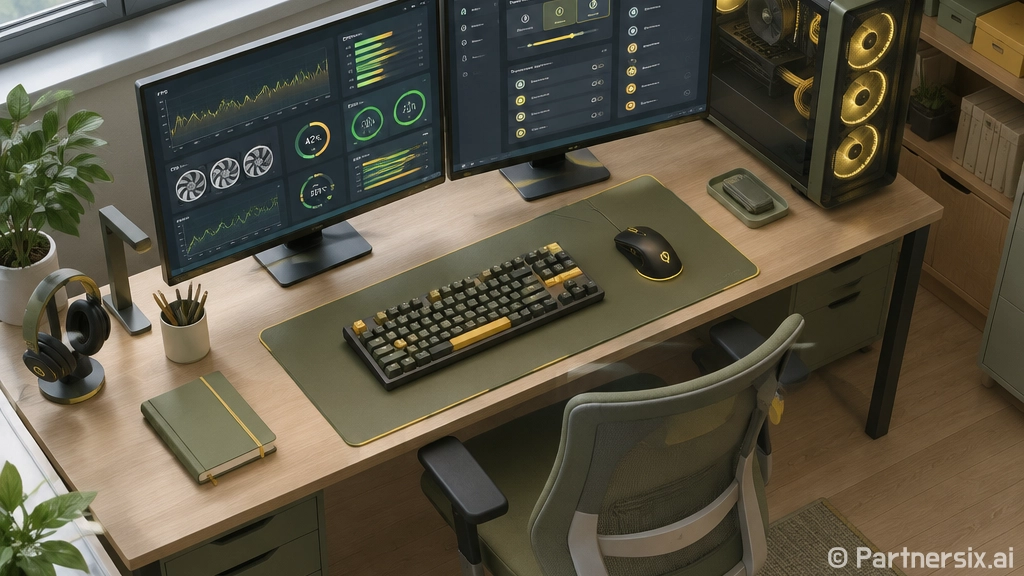
얼마 전 오래된 i5 본체에 서든어택을 다시 깔아 봤는데, 사양표만 보면 충분한데도 총을 쏘는 순간 미묘하게 밀리는 느낌이 있었습니다. 이런 증상은 그래픽카드 성능 부족보다 윈도우 전원 설정, 백그라운드 프로그램, 마우스 입력, 주사율 설정이 엉켜 있을 때가 많습니다. 서든어택은 최신 AAA 게임처럼 그래픽 부하가 큰 게임은 아니지만, 반응 속도에 예민한 게임이라 1초 평균 프레임보다 순간 끊김과 입력 지연이 더 크게 체감됩니다.
먼저 PC 상태를 숫자로 확인하기
세팅을 만지기 전에 현재 상태를 한 번 봐야 합니다. 감으로만 만지면 좋아진 것 같다가도 다음 날 다시 똑같은 느낌이 납니다. 작업 관리자에서 CPU, 메모리, 디스크 사용률을 확인하고, 게임 실행 중 CPU가 90퍼센트 이상으로 튀는지 봅니다. 서든어택은 고사양 그래픽카드보다 안정적인 CPU 클럭과 램 여유가 더 중요하게 느껴질 때가 많습니다.
- 램은 최소 8GB보다 16GB 구성이 훨씬 편합니다.
- SSD 설치 여부는 로딩과 잔 끊김에 영향을 줍니다.
- 게임 중 디스크 사용률이 100퍼센트에 붙으면 저장장치나 백그라운드 작업을 의심합니다.
- CPU 온도가 90도 근처까지 오르면 클럭이 내려가며 프레임이 흔들릴 수 있습니다.
제가 많이 본 경우는 사양 자체보다 먼지 낀 쿨러, 오래된 서멀, 윈도우 시작 프로그램이 문제였습니다. 특히 4코어 구형 CPU에서 브라우저 탭 여러 개, 메신저, 녹화 프로그램까지 켜 둔 상태면 서든어택도 순간적으로 버벅입니다.
윈도우 전원과 백그라운드부터 줄이기
서든어택 렉을 줄일 때 가장 먼저 보는 건 전원 옵션입니다. 노트북이나 절전 성향이 강한 데스크톱은 CPU 클럭이 늦게 올라가면서 순간 반응이 둔해질 수 있습니다. 윈도우 설정에서 전원 모드를 고성능 또는 최고의 성능 쪽으로 바꾸고, 노트북은 반드시 어댑터를 연결한 상태에서 테스트하는 게 좋습니다.
시작 프로그램 줄이는 순서
- 작업 관리자에서 시작프로그램 탭을 엽니다.
- 게임과 상관없는 런처, 자동 업데이트, 클라우드 동기화 앱을 사용 안 함으로 바꿉니다.
- 재부팅 후 메모리 사용량과 CPU 점유율을 다시 확인합니다.
- 백신 실시간 검사는 끄지 말고, 게임 폴더 검사 예외는 신중하게 판단합니다.
여기서 욕심내서 윈도우 서비스를 아무거나 끄는 건 추천하지 않습니다. 인터넷에 떠도는 최적화 배치 파일 중에는 프린터, 업데이트, 보안 관련 기능까지 같이 건드리는 경우가 있습니다. 당장은 가벼워 보이지만 나중에 오류가 생기면 원인을 찾기 더 어렵습니다. 시작 프로그램과 동기화 앱만 정리해도 체감이 나는 PC가 꽤 많습니다.
그래픽 설정은 화려함보다 안정감
서든어택은 높은 해상도와 화려한 옵션보다 일정한 프레임 유지가 더 중요합니다. 모니터가 144Hz라면 윈도우 디스플레이 설정에서도 144Hz로 잡혀 있는지 먼저 확인해야 합니다. 의외로 모니터는 144Hz인데 윈도우가 60Hz로 돌아가는 PC를 자주 봤습니다. 이 상태에서는 게임 옵션을 아무리 만져도 부드러움이 제대로 나오지 않습니다.
NVIDIA 제어판에서 볼 만한 항목
- 전원 관리 모드는 최고 성능 선호로 맞춥니다.
- 저지연 모드는 켜기 또는 울트라를 테스트해 봅니다.
- 수직 동기는 보통 끄고 테스트하는 편이 낫습니다.
- 디스플레이 스케일링이 흐릿하면 GPU 스케일링과 모니터 스케일링을 비교합니다.
AMD 그래픽카드도 방향은 비슷합니다. 절전보다 성능 우선, 불필요한 후처리 기능 최소화, 화면 동기화 기능은 직접 비교가 필요합니다. 다만 모든 PC에서 같은 값이 정답처럼 맞지는 않습니다. 예를 들어 저지연 모드를 울트라로 했을 때 더 깔끔한 PC도 있고, 오히려 프레임이 출렁이는 PC도 있었습니다. 설정 하나 바꾸고 훈련장이나 같은 맵에서 5분 정도 움직여 보는 식으로 비교해야 감이 정확합니다.
마우스 입력과 네트워크 지연도 같이 봐야 함
서든어택에서 렉이라고 느끼는 것 중 일부는 프레임 문제가 아니라 입력 지연입니다. 윈도우 마우스 설정에서 포인터 정확도 향상은 끄는 쪽을 선호합니다. 게임마다 감도 계산이 다르지만, FPS에서는 윈도우 가속이 끼어들면 손에 익은 움직임이 흔들릴 수 있습니다. 폴링레이트는 500Hz나 1000Hz를 많이 쓰는데, 아주 오래된 CPU에서는 1000Hz가 미세하게 부담이 되는 경우도 있어 500Hz와 비교해 볼 만합니다.
네트워크는 유선 랜이 기본입니다. 와이파이로도 플레이는 가능하지만, 순간 핑 튐이 생기면 에임이 좋아도 교전 느낌이 망가집니다. 공유기와 PC가 멀거나 가족이 스트리밍을 같이 쓰는 환경이면 더 티가 납니다. 이럴 때는 인터넷 속도 숫자보다 핑 안정성이 중요합니다. 다운로드 속도가 빠른데도 게임이 밀리는 경우가 흔합니다.
- 가능하면 유선 랜으로 연결합니다.
- 게임 중 대용량 다운로드와 클라우드 동기화를 멈춥니다.
- 공유기 재부팅 후 핑 튐이 줄어드는지 확인합니다.
- 랜 드라이버는 메인보드 제조사 또는 칩셋 제조사 기준으로 갱신합니다.
그래도 끊기면 드라이버와 온도를 의심하기
위 설정을 했는데도 서든어택이 계속 끊긴다면 그래픽 드라이버, 칩셋 드라이버, 저장장치 상태를 봐야 합니다. 특히 윈도우를 오래 쓰던 PC는 그래픽 드라이버가 여러 번 덮어 설치되면서 꼬이는 경우가 있습니다. 이럴 때는 드라이버를 깨끗하게 재설치하면 생각보다 쉽게 잡힙니다. 다만 무조건 최신이 좋은 건 아닙니다. 최신 드라이버에서 특정 구형 게임이 이상해지는 경우도 있어서, 문제가 생긴 시점이 드라이버 업데이트 직후인지 기억해 두면 원인 찾기가 빨라집니다.
온도도 빼놓으면 안 됩니다. 서든어택이 가벼운 게임이라도 CPU 쿨러가 먼지로 막혀 있거나 케이스 통풍이 안 되면 클럭이 순간적으로 떨어집니다. 게임 시작 10분 뒤부터 끊긴다면 온도 쪽 가능성이 큽니다. 처음엔 멀쩡하다가 시간이 지나며 버벅이는 패턴이 딱 그렇습니다.
제가 실제로 세팅할 때는 전원 옵션, 시작 프로그램, 주사율, 그래픽 제어판, 마우스 가속, 네트워크, 온도 순서로 봅니다. 이 순서가 좋은 이유는 되돌리기 쉽고, 문제가 생겨도 원인을 좁히기 편해서입니다. 서든어택은 장비빨보다 세팅빨이 꽤 크게 느껴지는 게임입니다. 과한 최적화보다 기본기를 제대로 맞춘 PC가 오래 써도 덜 피곤합니다.