업무 자동화 사례로 보는 윈도우 세팅 시간 줄이는 방법
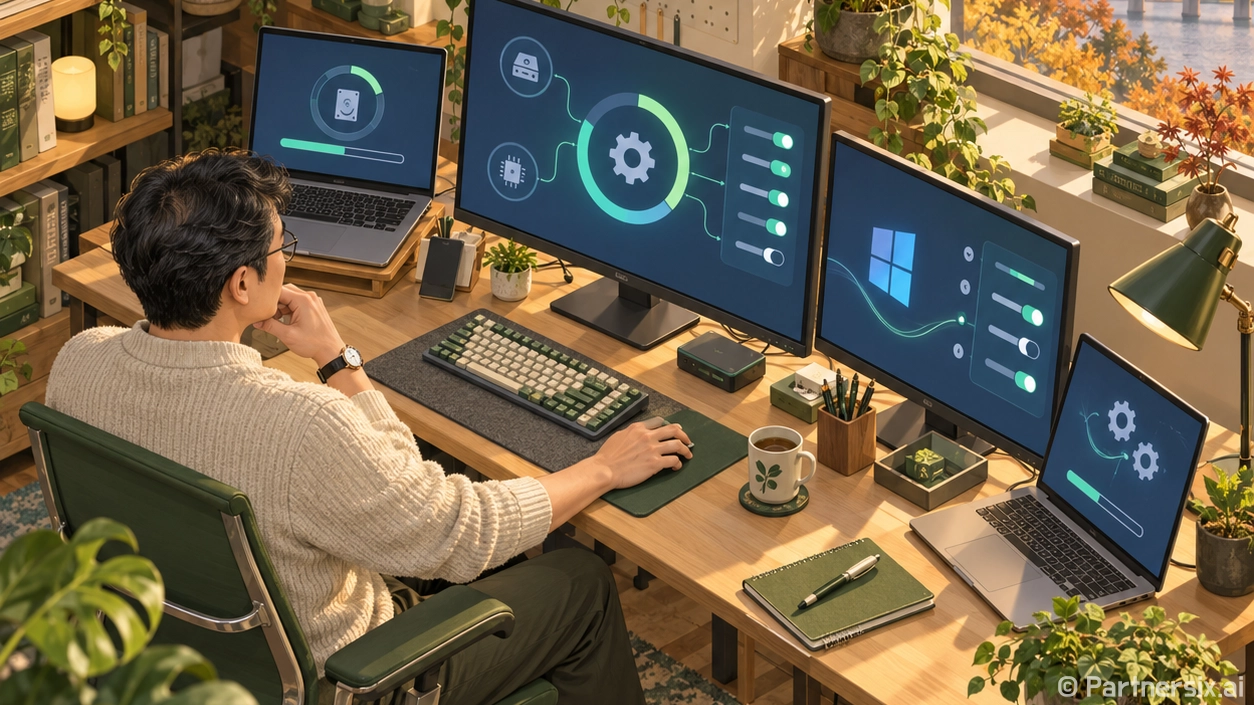
얼마 전 사무실 PC 6대를 같은 사양으로 맞춰주면서 다시 느꼈습니다. 윈도우 설치 자체는 이제 어렵지 않은데, 진짜 시간을 잡아먹는 건 설치 후 반복 작업입니다. 드라이버 받고, 업데이트 돌리고, 프린터 잡고, 전원 옵션 바꾸고, 원격 설정 켜고, 자주 쓰는 프로그램 깔고, 불필요한 시작 프로그램 끄는 과정이 계속 이어집니다.
예전에는 이걸 손으로 하나씩 했습니다. 그런데 10대 넘어가면 사람이 먼저 지칩니다. 실수도 나옵니다. 어떤 PC는 칩셋 드라이버를 빼먹고, 어떤 PC는 절전 설정이 그대로라 오후만 되면 공유 폴더 연결이 끊깁니다. 그래서 저는 반복되는 윈도우 세팅 작업은 가능한 한 자동화 쪽으로 빼둡니다. 거창한 회사용 시스템이 아니라, 개인 작업자도 충분히 쓸 수 있는 방식입니다.
반복되는 세팅부터 목록으로 쪼갠다
업무 자동화 사례를 이야기할 때 제일 먼저 하는 일은 프로그램부터 까는 게 아닙니다. 내가 매번 똑같이 하는 작업을 적는 겁니다. 조립PC 납품이나 사무실 PC 교체 작업을 해보면 반복 항목이 꽤 선명하게 보입니다.
- 윈도우 업데이트 실행
- 메인보드 칩셋, 랜, 오디오 드라이버 설치
- 그래픽 드라이버 설치
- 크롬, 압축 프로그램, 원격 지원 도구 설치
- 전원 옵션을 고성능 또는 절전 해제 위주로 변경
- 바탕화면, 작업 표시줄, 파일 확장자 표시 설정
- 공유 폴더, 프린터, 스캐너 연결
- 복원 지점 생성과 장치 관리자 확인
이 중에서 판단이 필요한 작업과 필요 없는 작업을 나눕니다. 예를 들어 장치 관리자에 느낌표가 있는지 보는 건 사람이 확인하는 게 낫습니다. 반대로 프로그램 설치, 레지스트리 값 적용, 전원 옵션 변경 같은 건 명령어로 처리하는 게 훨씬 안정적입니다.
프로그램 설치는 패키지 관리자로 묶는다
요즘 윈도우에서는 프로그램 설치 자동화가 예전보다 편해졌습니다. Microsoft에서 제공하는 패키지 관리자를 쓰면 자주 설치하는 프로그램을 한 줄씩 처리할 수 있습니다. 저는 사무용 PC 기준으로 브라우저, 압축 프로그램, 문서 뷰어, 원격 지원 도구, 메신저 정도를 묶어둡니다.
체감 차이는 큽니다. 손으로 설치하면 다운로드 버튼 찾고, 설치 파일 실행하고, 체크박스 확인하고, 광고성 옵션 피하느라 은근히 시간이 갑니다. 6대 작업 기준으로 프로그램 설치에만 1시간 넘게 걸리던 게 15분 안쪽으로 줄어듭니다. 더 좋은 건 모든 PC에 같은 버전, 같은 구성으로 들어간다는 점입니다.
다만 무조건 자동 설치가 좋은 건 아닙니다. 백신, 회계 프로그램, 병원이나 매장 전용 프로그램처럼 라이선스 인증과 환경 설정이 복잡한 프로그램은 따로 빼두는 편이 낫습니다. 자동화는 반복 작업을 줄이는 도구이지, 현장 판단까지 대신해주지는 않습니다.
드라이버 자동화는 욕심내지 않는 게 안정적이다
드라이버 쪽은 조금 보수적으로 접근합니다. 특히 조립PC는 메인보드 제조사, 랜 칩셋, 그래픽카드 조합에 따라 사소한 차이가 납니다. 아무 드라이버 자동 설치 프로그램이나 돌리면 당장은 편해 보여도, 나중에 블루스크린이나 절전 복귀 오류로 돌아오는 경우가 있습니다.
제가 자주 쓰는 방식은 모델별 드라이버 폴더를 만들어두는 겁니다. 예를 들어 B760 보드 사무용 구성, A620 보드 저가형 구성, X870 작업용 구성처럼 나눕니다. 그 안에 칩셋, 랜, 오디오, 내장 그래픽 드라이버를 넣어두고 설치 순서도 파일명 앞에 숫자로 표시합니다. 완전 자동은 아니지만, 실수 확률이 확 줄어듭니다.
그래픽 드라이버는 업무용이면 최신 버전에 집착하지 않습니다. CAD, 영상 편집, 3D 작업이 있는 PC는 인증 드라이버나 안정 버전을 우선합니다. 일반 사무용 PC는 윈도우 기본 드라이버로도 화면 출력은 되지만, 듀얼 모니터나 절전 복귀 문제를 줄이려면 제조사 드라이버를 한 번 잡아주는 편이 낫습니다.
윈도우 설정은 스크립트로 고정한다
실제 업무 자동화 사례 중 만족도가 높은 건 윈도우 기본 설정 자동화입니다. 파일 확장자 표시, 숨김 파일 표시, 전원 절전 해제, 원격 데스크톱 허용, 업데이트 후 재부팅 시간 조정 같은 항목은 매번 손으로 누르기 귀찮고 빠뜨리기도 쉽습니다.
저는 PowerShell 스크립트를 짧게 나눠서 씁니다. 하나의 거대한 스크립트보다 전원 설정, 탐색기 설정, 네트워크 설정, 프로그램 설치처럼 역할별로 나눠두는 게 관리하기 좋습니다. 문제가 생겼을 때 어느 부분에서 꼬였는지 찾기도 쉽습니다.
예를 들어 사무실 PC는 절전 때문에 공유 폴더가 끊기는 일이 잦습니다. 그래서 화면 꺼짐은 유지하되, 절전 진입은 막아둡니다. 노트북은 배터리 사용 시간이 중요하니 같은 설정을 적용하면 안 됩니다. 자동화 파일도 데스크톱용, 노트북용으로 나누는 게 맞습니다.
오류 해결도 자동화할 수 있다
자동화는 설치에만 쓰는 게 아닙니다. 오류 원인 찾기에도 꽤 유용합니다. 예를 들어 갑자기 느려진 PC를 받으면 저는 먼저 이벤트 로그, 디스크 상태, 시작 프로그램, 저장 공간, 윈도우 업데이트 실패 여부를 확인합니다. 이걸 매번 메뉴를 타고 들어가면 시간이 오래 걸립니다.
그래서 점검용 명령어를 묶어둡니다. 디스크 상태 확인, 시스템 파일 검사, 네트워크 정보 저장, 최근 오류 로그 추출 정도만 해도 초동 점검 속도가 빨라집니다. 고객이나 직원에게 설명할 때도 좋습니다. 느낌으로 느리다고 말하는 것보다, 저장장치 경고가 있었는지, 업데이트 실패가 반복됐는지 보여주는 쪽이 훨씬 설득력 있습니다.
특히 SSD 상태는 꼭 봅니다. 부팅이 느리다며 들어온 PC 중에는 윈도우 문제가 아니라 저장장치 수명이 거의 끝난 경우가 꽤 있습니다. 이때 윈도우 최적화만 반복하면 시간을 버립니다. 자동 점검 목록에 디스크 상태를 넣어두면 이런 헛걸음이 줄어듭니다.
자동화 파일은 작업 노트처럼 관리한다
제가 쓰는 자동화 파일은 대단한 프로그램이 아닙니다. 설치 목록, 설정 스크립트, 드라이버 폴더, 점검 명령어를 작업 노트처럼 묶어둔 형태에 가깝습니다. 중요한 건 한 번 만들고 방치하지 않는 겁니다. 윈도우 버전이 바뀌거나 프로그램 설치 방식이 바뀌면 예전 스크립트가 조용히 실패할 수 있습니다.
그래서 새 PC를 세팅할 때마다 걸린 시간과 막힌 부분을 적어둡니다. 예를 들어 기존에는 2시간 걸리던 사무용 PC 기본 세팅이 50분으로 줄었다면 꽤 성공적인 자동화입니다. 반대로 자동화한다고 해놓고 오류 잡느라 3시간을 쓰면 방식이 잘못된 겁니다.
15년 넘게 PC를 만지면서 느낀 건, 좋은 세팅은 화려한 튜닝보다 재현성이 중요하다는 점입니다. 다음 PC에서도 같은 품질로 반복할 수 있어야 합니다. 업무 자동화는 그 재현성을 만드는 쪽에 가깝습니다. 사람 손을 아예 빼는 게 아니라, 사람이 봐야 할 부분에 시간을 남겨두는 방식이 제일 현실적입니다.