디즈니플러스 PC에서 끊김 없이 보려면 이렇게 세팅하면 됩니다
얼마 전 지인 PC를 새로 맞춰주고 디즈니플러스를 틀어봤는데, 게임은 멀쩡한데 영상만 미묘하게 버벅였습니다. 사양은 라이젠 5급에 메모리 32GB, 그래픽카드도 충분했는데 말이죠. 이런 경우는 대부분 PC 성능 부족이 아니라 브라우저, 네트워크, 디스플레이 설정이 서로 어긋난 쪽에 가깝습니다.
디즈니플러스 같은 OTT는 단순히 인터넷만 빠르다고 끝나지 않습니다. DRM, 하드웨어 가속, 해상도 제한, HDR, 모니터 주사율까지 같이 물립니다. 숫자로는 좋은 PC인데 실제 체감이 별로인 경우가 여기서 많이 나옵니다.
PC에서 먼저 확인할 기본 조건
디즈니플러스를 PC에서 볼 때 가장 먼저 보는 건 CPU나 그래픽카드가 아닙니다. 저는 보통 브라우저, 윈도우 업데이트 상태, 그래픽 드라이버, 모니터 연결 방식부터 봅니다. 특히 오래된 윈도우 설치본을 그대로 쓰는 PC는 영상 재생 쪽에서 이상한 문제가 자주 납니다.
- 윈도우 10 또는 11 최신 업데이트 적용
- 그래픽 드라이버는 제조사 기준 최신 안정 버전 사용
- 브라우저는 엣지나 크롬 최신 버전 사용
- 모니터는 가능하면 HDMI 2.0 이상 또는 DP 케이블 사용
- 무선 인터넷보다 유선 LAN 우선
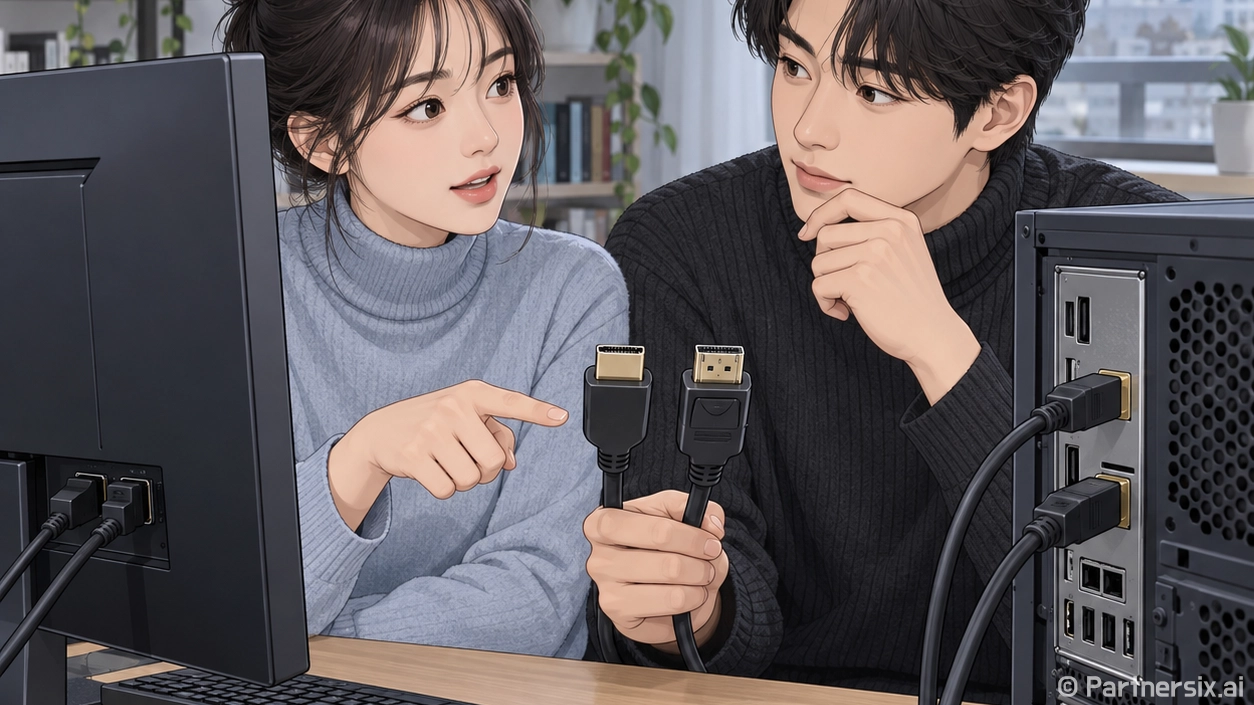
여기서 의외로 많이 걸리는 게 케이블입니다. 4K 모니터를 쓰는데 오래된 HDMI 케이블을 꽂아놓으면 화면은 나오지만 재생 품질이나 HDR 동작이 기대처럼 안 나오는 경우가 있습니다. 케이블은 싸게 넘어가기 쉬운데, 영상 감상용 PC에서는 생각보다 체감 차이가 납니다.
브라우저 선택이 화질과 안정성에 영향을 줍니다
PC에서 디즈니를 볼 때 저는 일단 엣지를 먼저 권합니다. 크롬도 대부분 문제없이 돌아가지만, 윈도우 환경에서는 엣지가 DRM과 전력 관리 쪽에서 조금 더 얌전하게 움직이는 경우가 많았습니다. 특히 노트북에서는 같은 영상도 엣지에서 배터리 소모와 발열이 덜한 편이었습니다.
브라우저에서 확인할 설정은 하드웨어 가속입니다. 이 옵션이 꺼져 있으면 CPU가 영상 처리를 더 많이 떠안습니다. 고성능 CPU면 그냥 버티지만, 미니PC나 사무용 노트북에서는 팬이 돌고 영상이 미세하게 끊기는 일이 생깁니다.
하드웨어 가속 확인 순서
- 브라우저 설정을 엽니다.
- 시스템 또는 성능 메뉴로 들어갑니다.
- 가능한 경우 하드웨어 가속 사용 옵션을 켭니다.
- 브라우저를 완전히 종료한 뒤 다시 실행합니다.
근데 무조건 켜는 게 답은 아닙니다. 드라이버가 꼬였거나 오래된 내장 그래픽 PC에서는 하드웨어 가속을 켰을 때 화면이 검게 뜨거나 깜빡이는 사례도 있었습니다. 이럴 때는 그래픽 드라이버를 먼저 새로 설치하고, 그래도 반복되면 하드웨어 가속을 꺼서 비교하는 게 빠릅니다.
끊김이 있으면 인터넷 속도보다 지연을 봐야 합니다
많은 분들이 영상이 끊기면 바로 인터넷 속도 측정을 합니다. 물론 속도도 중요합니다. 하지만 실제 체감에서는 다운로드 속도보다 순간 지연, 와이파이 간섭, 공유기 상태가 더 큰 원인일 때가 많습니다.
대략적인 기준으로 Full HD는 안정적으로 10Mbps 이상, 4K는 25Mbps 이상이면 기본 조건은 됩니다. 그런데 속도 측정에서 300Mbps가 나와도 와이파이가 순간적으로 튀면 영상은 멈칫합니다. 특히 2.4GHz 와이파이에 블루투스 기기까지 많이 붙어 있으면 간헐 끊김이 잘 생깁니다.
- PC가 공유기와 멀면 5GHz 신호 세기 확인
- 가능하면 유선 LAN으로 테스트
- 공유기 재부팅 후 같은 증상 반복 여부 확인
- 가족 구성원이 동시에 대용량 다운로드 중인지 확인
- VPN, 보안 프로그램의 웹 감시 기능 임시 해제 후 비교
제가 현장에서 가장 빨리 원인을 좁히는 방법은 단순합니다. 같은 PC에서 유선 LAN을 꽂고 10분 정도 재생해봅니다. 유선에서는 멀쩡한데 와이파이에서만 끊기면 PC 문제가 아니라 무선 환경 문제입니다. 이걸 구분하지 않고 윈도우를 계속 만지면 시간만 날아갑니다.
화면이 어둡거나 색이 이상할 때 보는 설정
디즈니 콘텐츠 중에는 HDR이 적용된 작품이 많습니다. 그런데 PC의 HDR은 TV처럼 항상 편하게 맞아떨어지지 않습니다. 윈도우 HDR을 켰더니 영상은 그럴듯한데 바탕화면이 칙칙해지고, 반대로 HDR을 껐더니 색이 더 자연스럽게 보이는 경우도 있습니다.
특히 보급형 HDR 모니터는 스펙표에 HDR이라고 적혀 있어도 실제 밝기와 로컬 디밍 성능이 부족한 경우가 많습니다. 이런 모니터에서는 HDR을 켜는 것보다 SDR로 보는 쪽이 더 편안할 수 있습니다. 저는 최대 밝기 400니트 이하 모니터라면 HDR을 무조건 고집하지 않습니다.
색감 문제 확인 순서
- 윈도우 디스플레이 설정에서 HDR을 껐다 켜며 비교
- 그래픽 제어판에서 RGB 전체 범위 설정 확인
- 모니터 자체 영상 모드를 표준 또는 영화 모드로 변경
- 야간 모드, 블루라이트 필터, 색상 보정 프로그램 해제
검은색이 회색처럼 뜨거나 전체적으로 뿌옇다면 RGB 범위 문제가 자주 보입니다. PC는 전체 범위, TV 계열 장비는 제한 범위를 쓰는 경우가 있어서 그래픽카드와 모니터가 서로 다르게 잡히면 색이 이상해집니다. 이건 사양 문제가 아니라 출력 신호 해석 문제라서 설정 한 번으로 체감이 확 바뀝니다.
앱과 브라우저 중 무엇을 써야 할까
윈도우에서는 앱으로 보는 방법과 브라우저로 보는 방법이 있습니다. 제 기준에서는 문제가 없을 때는 앱이 편하고, 오류를 잡을 때는 브라우저가 더 다루기 쉽습니다. 브라우저는 캐시 삭제, 확장 프로그램 비활성화, 다른 브라우저 비교가 빠르기 때문입니다.
앱에서만 로그인이 풀리거나 재생 오류가 난다면 앱 초기화를 먼저 합니다. 윈도우 설정에서 설치된 앱 목록으로 들어가 디즈니플러스 앱을 찾고, 고급 옵션에서 복구 또는 초기화를 실행하면 됩니다. 초기화 후에도 같다면 앱을 삭제했다가 다시 설치하는 편이 빠릅니다.
브라우저에서만 문제가 난다면 확장 프로그램을 의심합니다. 광고 차단, 보안 필터, 자막 보조 확장 기능이 영상 재생 스크립트와 충돌하는 일이 있습니다. 시크릿 모드나 InPrivate 창에서 재생해보고 괜찮으면 확장 프로그램 쪽 가능성이 높습니다.
PC 사양보다 세팅 균형이 더 중요합니다
디즈니플러스 감상용으로 새 PC를 맞춘다면 엄청난 고사양은 필요 없습니다. 내장 그래픽이 괜찮은 최신 i3, 라이젠 3급만 되어도 Full HD 감상은 충분합니다. 4K와 HDR까지 생각하면 그래픽 출력 규격, 모니터, 케이블, 네트워크 안정성이 더 중요합니다.
제가 추천하는 기준은 단순합니다. 사무용 겸 OTT PC라면 메모리 16GB, NVMe SSD, 최신 내장 그래픽 CPU면 체감상 부족하지 않습니다. 여기에 유선 LAN을 연결하고, 모니터가 4K라면 케이블 규격만 제대로 맞추면 됩니다. 게임용 그래픽카드를 달았다고 디즈니 화질이 자동으로 좋아지는 건 아닙니다.
PC 영상 재생 문제는 묘하게 사람을 지치게 합니다. 게임 프레임처럼 숫자로 딱 떨어지지 않고, 5분은 괜찮다가 6분째 끊기기도 하니까요. 그래도 브라우저, 하드웨어 가속, 유선 테스트, HDR 설정 순서로 보면 원인은 꽤 높은 확률로 좁혀집니다. 디즈니를 PC에서 자주 본다면 사양 업그레이드보다 이런 기본 세팅을 한 번 잡아두는 쪽이 훨씬 체감이 큽니다.