jpg pdf 변환 사이트에서 여러 장 합치는 방법
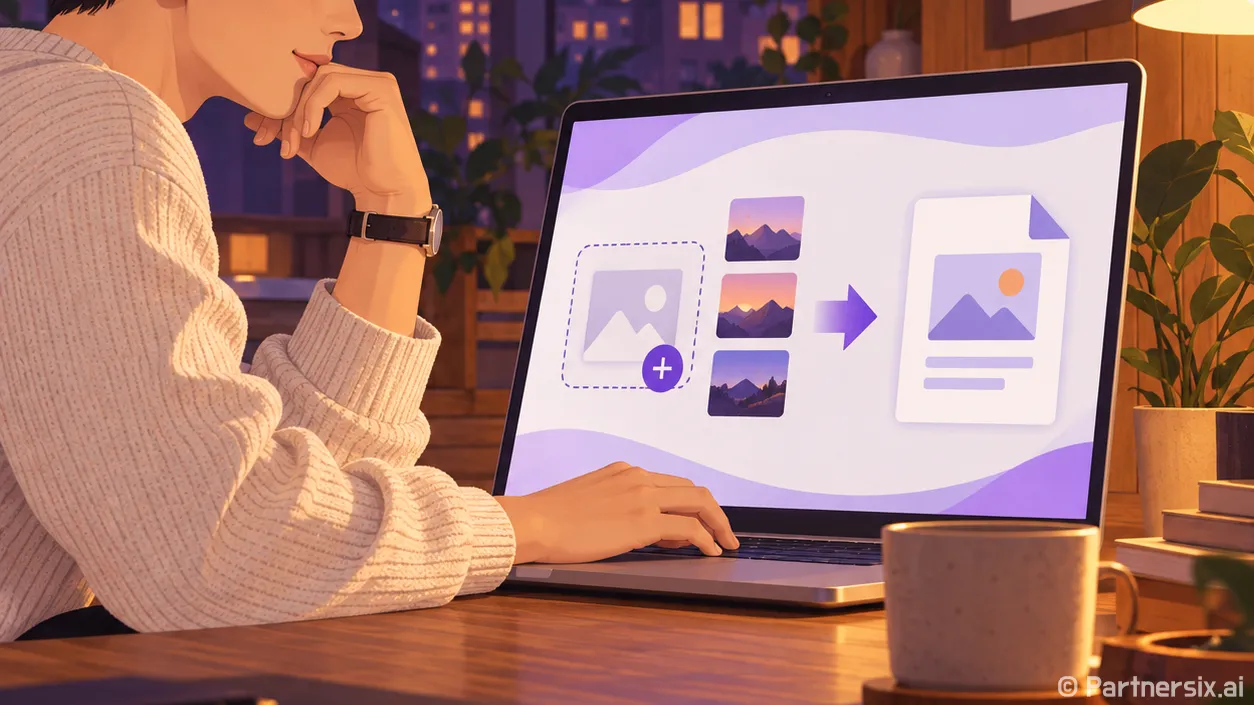
얼마 전 조립 견적서와 부품 사진을 한 파일로 보내야 했는데, JPG 여섯 장을 그대로 첨부하니 받는 쪽에서 순서를 맞춰 보기 번거롭겠더군요. 이럴 때 jpg pdf 변환 사이트를 쓰면 사진 여러 장을 페이지가 있는 PDF 한 개로 묶을 수 있습니다. 다만 변환 버튼보다 먼저 볼 것은 페이지 순서와 여백입니다. 여기서 어긋나면 파일을 다시 만드는 일이 생깁니다.
사이트는 필요한 설정을 보고 고르기
JPG 한 장만 PDF로 바꿀 때는 Adobe Acrobat 온라인 도구가 단순합니다. 이미지를 올리면 변환이 진행되고 결과를 내려받는 방식입니다. 여러 장의 순서와 페이지 모양을 손봐야 한다면 설정 항목이 보이는 서비스를 고르는 편이 편합니다.
iLovePDF의 JPG PDF 변환 화면에는 페이지 방향, 크기, 여백, 모든 이미지를 한 PDF로 합치는 옵션이 있습니다. Smallpdf도 여러 이미지를 추가한 뒤 여백, 방향, 크기를 조정할 수 있다고 안내합니다. 견적서처럼 페이지마다 글자가 빽빽한 자료는 여백을 넓게 주면 글씨가 더 작아 보입니다. 반대로 사진 가장자리가 잘릴까 걱정된다면 미리보기에서 여백을 조금 남기는 쪽이 낫습니다.
무료 이용 범위나 로그인 요구는 서비스와 사용량에 따라 달라질 수 있습니다. 여러 장을 한꺼번에 처리할 계획이라면 업로드 전에 현재 화면의 파일 수 제한을 확인하세요. 민감한 문서라면 편의성보다 업로드 여부를 먼저 결정하는 게 맞습니다.
여러 장을 한 PDF로 만드는 순서
먼저 파일 탐색기에서 사진 이름을 01, 02, 03처럼 바꿔 둡니다. 이 순서가 완성된 PDF의 페이지 순서라고 생각하면 편합니다. 업로드 뒤에도 썸네일을 옮길 수 있는 서비스가 있지만, 파일 이름까지 맞춰 두면 중간에 사진 한 장을 빠뜨렸는지도 눈에 잘 들어옵니다.
- 원본 JPG를 열어 방향이 틀어진 사진을 회전하고, 필요 없는 책상이나 배경은 잘라냅니다.
- 변환 화면에 파일을 한 번에 추가한 뒤 썸네일 수와 순서를 확인합니다.
- 문서 사진은 세로 방향과 A4 크기부터 미리 보고, 가로로 찍은 표는 가로 방향도 비교합니다.
- 한 파일로 합치는 옵션을 켠 다음 변환하고 PDF를 내려받습니다.
- 완성된 PDF를 열어 첫 장과 마지막 장, 글씨가 가장 작은 페이지를 확대해 확인합니다.
페이지 크기를 A4로 지정해도 원본 사진의 비율이 A4와 같아지는 것은 아닙니다. 화면에 빈 여백이 생기거나 사진이 작게 놓일 수 있습니다. 제출처에서 A4를 요구한다면 미리보기의 페이지 크기뿐 아니라 실제 내용이 읽힐 만큼 크게 들어갔는지까지 봐야 합니다.
변환은 됐는데 글씨가 흐리거나 파일이 클 때
PDF로 바꿨다고 원본 JPG의 글씨가 선명해지지는 않습니다. 작은 글씨를 멀리서 찍어 이미 뭉개졌다면 변환 설정을 바꾸는 것보다 원본을 다시 찍는 편이 빠릅니다. 촬영할 때 문서와 카메라를 평행하게 두고, 그림자가 드리운 부분이 없는지 확인합니다. 영수증이나 부품 시리얼처럼 작은 글씨가 중요한 사진은 변환 후 그 부분을 먼저 확대해 보는 게 좋습니다.
파일이 너무 크면 사진 가장자리의 불필요한 배경을 먼저 잘라내세요. 그래도 제출 용량을 넘는다면 PDF 압축을 시도할 수 있습니다. 이때는 압축 전 파일을 남겨 두고, 압축 후 가장 작은 글씨와 QR 코드가 읽히는지 다시 확인해야 합니다. 용량 숫자만 맞추고 내용을 못 읽으면 제출용 파일로는 쓸 수 없습니다.
페이지가 빠졌거나 순서가 뒤집혔다면 내려받은 PDF를 억지로 고치기보다 업로드 화면에서 이미지 목록을 다시 확인하는 편이 간단할 때가 많습니다. 특히 비슷하게 생긴 견적서 수정본이 섞이면 파일명만 보고 놓치기 쉬우니 첫 페이지의 날짜와 금액도 확인합니다.
개인 문서라면 윈도우에서 바로 저장하기
신분증 사진, 계약서, 계정 복구 자료처럼 개인정보가 들어간 이미지는 온라인 사이트에 올리기 전에 한 번 더 생각하게 됩니다. 윈도우 10과 11에는 Microsoft Print to PDF 기능이 있습니다. JPG를 사진 앱으로 열어 인쇄 메뉴에서 이 프린터를 선택하면 PDF로 저장할 수 있습니다. 파일 탐색기에서 사진 여러 장을 선택해 인쇄하는 방법도 있지만, 윈도우 버전과 화면 구성에 따라 메뉴가 다르게 보일 수 있어 먼저 한두 장으로 결과를 확인하는 게 편합니다.
인쇄 화면에서는 용지 크기와 사진 배치, ‘그림을 프레임에 맞춤’ 같은 옵션을 살펴보세요. 맞춤 옵션 때문에 가장자리의 날짜나 부품 번호가 잘리면 선택을 바꾸고 다시 저장하면 됩니다. 저장한 PDF를 열어 페이지 수와 순서까지 확인하면 작업은 끝입니다.
저는 공개해도 되는 사진을 급히 묶을 때는 사이트를 쓰고, 개인 문서는 윈도우의 PDF 인쇄를 먼저 엽니다. 어느 쪽이든 받는 사람이 실제로 읽을 파일은 변환 직후의 미리보기가 아니라 마지막에 저장된 PDF입니다.