한pdf 용량 줄이기 원본부터 손보는 방법
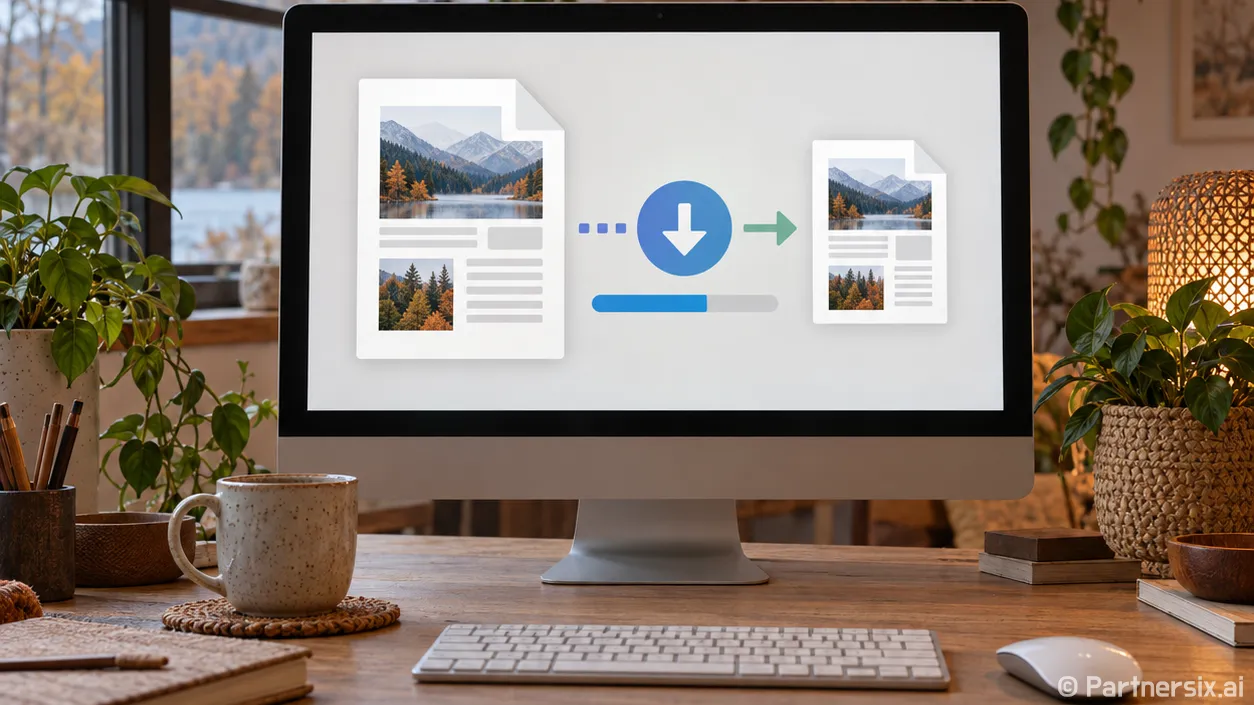
메일에 PDF를 첨부하려는데 용량 제한에 걸리면, 저는 먼저 그 파일을 어떻게 만들었는지 확인합니다. 한PDF로 열어 둔 파일이라도 한글 문서에서 만든 PDF인지, 종이를 스캔한 PDF인지에 따라 줄일 수 있는 폭이 다르거든요. 파일 크기만 급하게 낮추면 작은 글씨나 도장까지 흐려질 수 있습니다.
한PDF에서 열었다면 원본 파일부터 확인
한PDF는 PDF를 읽고 주석을 달거나 다른 형식으로 변환할 때 쓰는 프로그램입니다. 한컴의 제품 안내에도 파일 크기를 조절하는 전용 압축 메뉴는 주요 기능으로 안내돼 있지 않습니다. 그래서 한PDF 화면에서 ‘용량 줄이기’ 버튼을 찾느라 시간을 쓰기보다, 원본 문서가 남아 있는지 확인하는 게 빠릅니다.
윈도우 탐색기에서 PDF를 마우스 오른쪽 버튼으로 누르고 ‘속성’을 열어 현재 크기를 적어 둡니다. 같은 폴더에 한글 문서가 있다면 그 파일도 복사본을 만들어 두세요. 원본 그림을 줄이는 작업은 되돌리기 어려울 수 있고, 압축 전후 파일을 비교할 기준도 필요합니다.
한글 원본이 있으면 그림을 줄여 다시 저장
사진이 들어간 한글 문서라면 이 방법부터 씁니다. 한컴오피스 한글에서 복사해 둔 문서를 열고 그림 하나를 선택한 뒤, 상단 ‘그림’ 탭의 ‘줄이기’에서 ‘용량 줄이기 설정’을 엽니다. ‘저장할 때 모든 그림에 적용’을 켜고 ‘삽입한 그림 크기에 맞춰 줄이기’를 선택한 다음 확인을 누릅니다. 문서를 저장해야 설정이 그림에 적용됩니다.
큰 사진을 문서 안에서 손바닥만 하게 표시했더라도, 내부에는 원래 크기의 그림이 들어 있을 수 있습니다. 이 설정은 표시 크기에 맞춰 그 데이터를 줄입니다. 문서에서 사진을 잘라 썼다면 ‘잘라낸 그림 영역 지우기’도 효과가 있지만, 지운 영역은 나중에 복구할 수 없으니 복사본에서만 적용하는 편이 안전합니다.
이후 ‘파일’에서 ‘PDF로 저장하기’를 선택하고 ‘저장 설정’을 엽니다. 그림 저장 품질은 우선 ‘보통’으로 두고 새 이름으로 저장하세요. 한컴 도움말은 ‘보통’을 배포·공유용, ‘낮음’을 전송용으로 안내합니다. 용량 제한에 여전히 걸릴 때만 ‘낮음’을 시험하는 순서가 낫습니다. 매번 낮은 품질로 다시 저장하면 사진과 화면 캡처의 글자가 읽기 어려워질 수 있습니다.
PDF만 남았다면 파일 유형에 맞춰 처리
한글 원본이 없는 PDF는 한PDF에서 다시 저장한다고 반드시 작아지지 않습니다. 특히 한PDF에서 인쇄를 눌러 PDF 프린터로 출력하는 방식은 파일마다 결과가 다릅니다. 주석, 입력란, 책갈피 같은 요소가 필요한 문서라면 출력 과정에서 형태가 바뀔 수도 있어 먼저 시험용 사본으로 확인해야 합니다.
스캔본이라면 한 쪽 전체가 이미지인 경우가 많습니다. 확대했을 때 글자 가장자리까지 사진처럼 흐려지고, 글자를 드래그해 선택할 수 없다면 이런 유형일 가능성이 큽니다. 이때는 스캔 장치의 해상도와 컬러 설정을 조절해 다시 스캔하는 편이 확실합니다. 일반 문서는 150~200dpi의 회색조부터 시험하고, 작은 글씨나 도장이 중요하면 300dpi 결과와 비교하세요. 흑백 모드는 색 표시가 사라질 수 있으므로 서명이나 도장 색을 제출처에서 요구하는지도 확인해야 합니다.
반대로 글자를 선택할 수 있고 사진도 거의 없는 PDF라면 이미 압축할 여지가 작을 수 있습니다. 이런 파일을 이미지로 변환해 다시 PDF로 묶으면 오히려 커지거나 글자 검색 기능이 사라집니다. PDF만 있는 상황에서 전용 압축 도구를 쓴다면, 그림 해상도를 조절하는 기능이 있는지 확인하고 민감한 문서는 업로드 방식인지도 먼저 확인하는 게 좋습니다.
줄인 파일은 크기보다 읽히는지 확인
새 PDF를 저장한 뒤 탐색기 속성에서 크기를 비교합니다. 예를 들어 12MB가 8MB로 줄었더라도 제출 제한이 10MB라면 충분하지만, 2MB까지 낮추려고 화질을 더 깎을 이유는 없습니다. 반대로 크기가 거의 같다면 같은 설정을 반복하기보다 원본에 큰 그림이 있는지, 스캔 PDF인지 다시 확인해야 합니다.
새 파일을 다시 열어 첫 쪽과 끝 쪽, 사진이 많은 쪽, 글씨가 가장 작은 쪽을 봅니다. 화면을 100%와 200%로 바꿔 글자와 도장 경계가 읽히는지 확인하고, 텍스트를 드래그할 수 있었던 문서는 새 파일에서도 선택되는지 시험합니다. 제 기준에는 몇 MB를 더 줄이는 것보다 받는 사람이 확대 없이 내용을 읽을 수 있는 상태가 더 중요합니다.