처음 조립한 PC 바이오스 설정 방법 이렇게 하세요
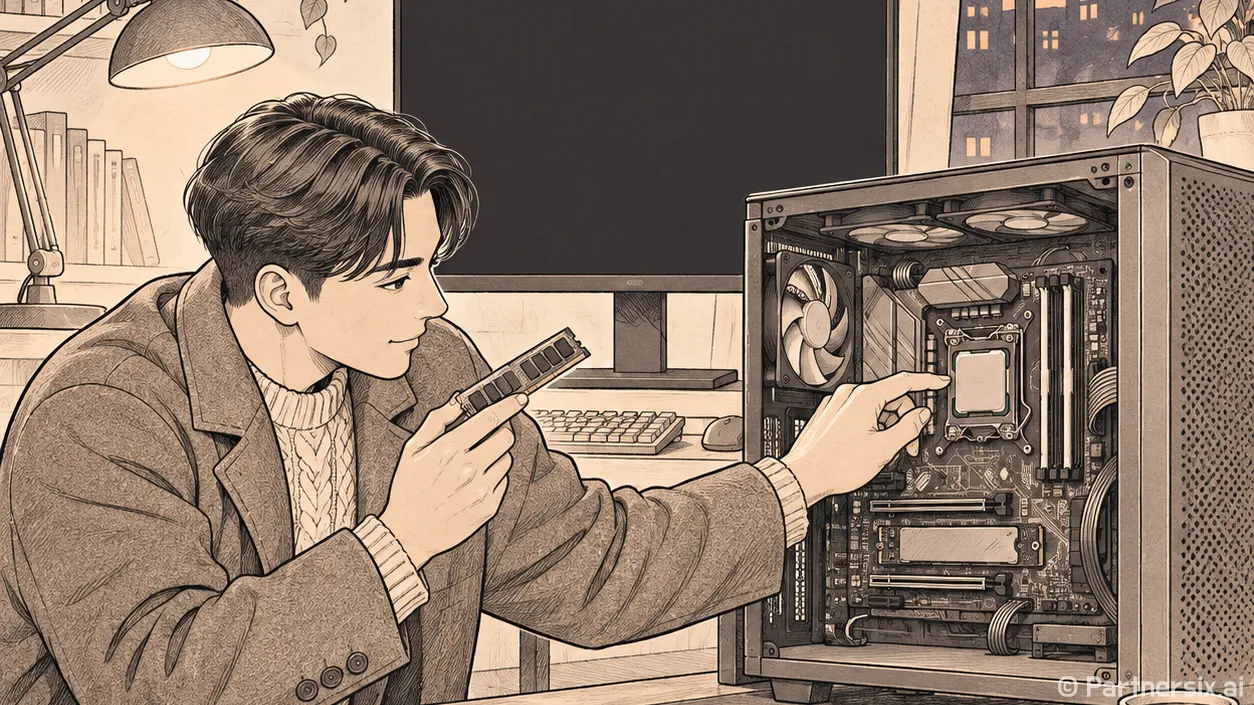
얼마 전 지인 PC를 조립하고 전원을 켰는데, 메모리는 분명 DDR5-6000 제품인데도 기본 속도로 잡혀 있었습니다. 윈도우 설치가 끝났다고 바이오스 설정까지 끝난 건 아니죠. 그렇다고 메뉴를 전부 건드릴 필요도 없습니다. 처음 조립한 PC라면 부품 인식, 메모리, 부팅 순서, 팬 동작부터 확인하는 게 순서입니다.
설정 전에 부품 인식부터 확인하기
전원을 켠 직후 메인보드 로고가 보일 때 Delete 키를 여러 번 누르면 바이오스에 들어갈 수 있습니다. 보드에 따라 F2 키를 쓰기도 합니다. 이미 윈도우가 설치돼 있다면 Windows 11의 설정 → 시스템 → 복구 → 고급 시작 옵션에서 다시 시작한 뒤, 문제 해결 → 고급 옵션 → UEFI 펌웨어 설정으로 들어가는 방법도 있습니다.
첫 화면에서 CPU 모델, 메모리 총용량, SSD 인식 여부와 CPU 온도를 봅니다. 메모리 32GB를 꽂았는데 16GB만 보인다면 설정을 바꾸기 전에 전원을 끄고 메모리 장착 상태와 슬롯 위치를 확인해야 합니다. SSD가 목록에 없다면 전원선이나 데이터선, M.2 장착 상태부터 살펴야 하고요. 메뉴 이름과 화면 구성은 제조사와 보드 모델마다 다르니, 막히면 해당 보드 설명서의 항목명을 기준으로 찾는 게 정확합니다.
현재 설정 화면을 휴대폰으로 찍어 두는 것도 좋습니다. 바꾼 항목을 기억에 의존하면 부팅이 안 될 때 원래 값을 되돌리기 어렵습니다.
메모리 XMP·EXPO는 한 단계씩 적용하기
조립 직후 체감과 가장 관련 있는 설정 중 하나가 메모리 프로필입니다. 인텔 플랫폼에서는 주로 XMP, AMD 플랫폼에서는 EXPO라는 이름을 봅니다. 예를 들어 DDR5-6000 메모리를 꽂아도 프로필을 켜기 전에는 더 낮은 기본 속도로 동작할 수 있습니다. 바이오스의 EZ Mode 또는 메모리 설정 메뉴에서 해당 프로필을 선택하고 저장하면 됩니다.
다만 프로필에 적힌 속도가 모든 CPU와 보드 조합에서 반드시 안정적으로 동작한다는 뜻은 아닙니다. 저장 후 첫 부팅이 평소보다 오래 걸릴 수 있으니 바로 전원을 끄지 말고 기다립니다. 이후 재부팅이 반복되거나 게임 중 갑자기 종료된다면 프로필을 해제해 기본 상태에서 증상이 사라지는지 확인하세요. 메모리 두 장은 설명서가 지정한 슬롯에 꽂았는지도 함께 봐야 합니다. 속도 숫자보다 오류 없이 쓰는 상태가 우선입니다.
윈도우 설치와 평소 부팅 순서 구분하기
윈도우 설치 USB를 사용할 때는 부팅 메뉴에서 USB를 한 번 선택하는 편이 편합니다. 설치가 끝난 뒤에도 USB를 첫 번째 부팅 장치로 남겨 두면, USB를 꽂을 때마다 설치 화면으로 다시 들어갈 수 있습니다. 평소에는 부팅 항목의 Windows Boot Manager가 설치된 SSD를 첫 순서로 두면 됩니다. SSD의 모델명만 고르는 항목과 구분해서 확인하세요.
Windows 11 설치나 보안 기능 때문에 Secure Boot와 TPM 설정을 찾는 경우도 있습니다. 이때 CSM을 무작정 끄거나 부팅 모드를 바꾸면 기존 윈도우가 시작되지 않을 수 있습니다. 먼저 윈도우의 시스템 정보에서 BIOS 모드가 UEFI인지 확인하고, 장치 암호화나 BitLocker를 사용 중이면 복구 키를 확보해 둡니다. 마이크로소프트도 보안 관련 펌웨어 설정을 바꿀 때 제조사별 안내를 확인하도록 설명합니다. 특히 기존 윈도우가 설치된 PC라면 설치 방식과 현재 부팅 모드를 확인한 다음 필요한 항목만 바꾸는 게 안전합니다.
팬 소음과 온도는 저장 후 다시 확인하기
팬 설정은 수치만 보고 조용하게 만들기 쉽지만, 실제 온도를 함께 봐야 합니다. CPU 팬이 CPU_FAN 단자에 연결돼 있는지 확인하고, 4핀 팬은 PWM, 3핀 팬은 DC 방식이 맞는지 살핍니다. 자동 감지 기능이 있는 보드라면 먼저 그 결과를 확인하면 됩니다. 팬 곡선을 조정할 때는 저온 구간만 완만하게 바꾸고, 온도가 높아지는 구간에서는 팬 속도가 충분히 올라가도록 둡니다.
설정을 저장한 뒤 윈도우에 들어가 메모리 속도와 대기 상태의 온도, 실제 사용하는 작업에서의 소음을 확인합니다. 부팅이 안 되면 방금 바꾼 항목부터 원래 값으로 되돌리고, 바이오스 진입도 어렵다면 보드 설명서의 CMOS 초기화 절차를 따릅니다. 바이오스 설정 방법은 메뉴를 많이 아는 것보다 한 항목씩 바꾸고 결과를 확인하는 순서를 익히는 쪽이 오래 갑니다. 제 PC도 새로 조립하면 처음에는 이 네 가지만 맞춘 뒤 며칠 써보면서 필요한 설정을 추가합니다.