유튜브 영상 끊김 원인 찾고 해결하는 방법
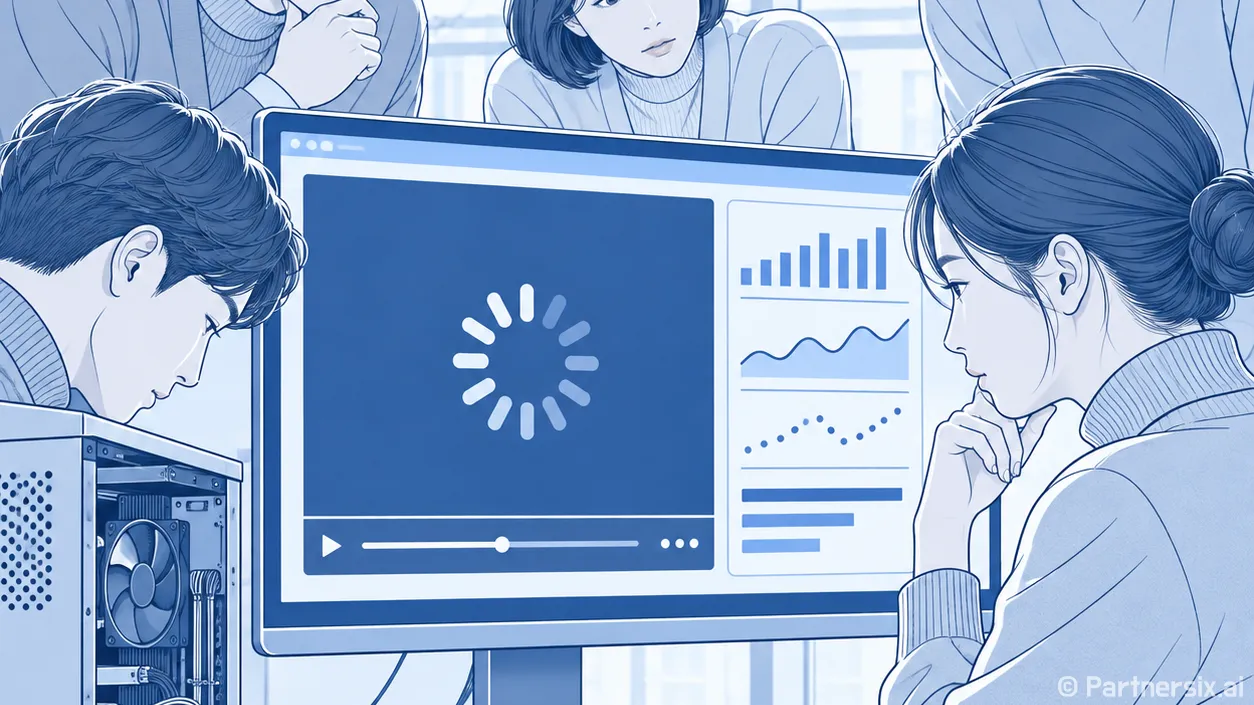
얼마 전 조립을 마친 PC에서 유튜브 4K 영상이 자꾸 멈췄다. 인터넷 속도부터 의심하기 쉬운데, 이 경우 영상은 충분히 받아 놓고도 화면만 툭툭 끊겼다. 같은 ‘끊김’이라도 데이터를 못 받아서 멈추는지, PC가 받은 영상을 제때 그리지 못하는지에 따라 손볼 곳이 달라진다.
멈추는 순간을 먼저 구분한다
영상이 멈추면서 가운데 로딩 표시가 뜨고, 재생 막대의 회색 구간이 거의 남지 않는다면 네트워크 쪽부터 본다. 반대로 소리는 계속 나오는데 화면만 튀거나, 로딩 표시 없이 움직임이 부자연스럽다면 영상 처리 쪽일 가능성이 크다. 전체 화면으로 바꿀 때만 심해지는지도 적어 두면 좋다.
PC에서는 재생 중인 영상에 마우스 오른쪽 버튼을 누르고 ‘전문 통계’를 열 수 있다. 여기서 ‘Dropped Frames’는 재생 과정에서 건너뛴 프레임, ‘Buffer Health’는 미리 받아 둔 영상의 여유분이다. 같은 영상의 같은 구간을 30초쯤 재생하면서 숫자가 어떻게 변하는지 본다. 탐색 막대를 옮긴 직후에는 수치가 흔들릴 수 있으니, 몇 초 지난 뒤 관찰하는 편이 낫다.
버퍼 여유가 줄다가 로딩 표시가 뜨면 연결 문제를 의심한다. 버퍼가 남아 있는데 누락 프레임이 빠르게 늘면 브라우저, 그래픽카드, 드라이버, 다른 프로그램의 점유율을 확인할 차례다. 두 현상이 함께 나타날 수도 있다. 전문 통계의 연결 속도는 현재 재생 상황을 보는 값이므로, 인터넷 요금제에 적힌 속도와 그대로 비교하지는 않는다.
버퍼가 비면 화질과 연결 상태를 확인한다
먼저 영상 설정에서 화질을 자동 대신 1080p로 고정해 같은 구간을 다시 재생한다. 4K에서만 멈춘다면 회선의 순간 속도나 무선 연결 상태가 현재 화질을 감당하는지 확인해야 한다. 유튜브 도움말은 일반 영상의 지속 연결 속도로 1080p에 약 5Mbps, 4K에 약 20Mbps를 안내한다. 다만 속도 측정 한 번이 이 수치를 넘었다고 재생 내내 안정적이라는 뜻은 아니다.
와이파이를 쓴다면 공유기와 거리가 먼 자리에서만 끊기는지, 같은 시간대에 다른 기기도 느린지 비교한다. 가능하면 잠깐 유선으로 연결해 같은 영상을 재생한다. 유선에서는 멀쩡하다면 브라우저를 초기화하기 전에 무선 신호와 공유기 상태를 살피는 게 빠르다. 다운로드나 클라우드 동기화가 돌아가는지도 작업 표시줄과 작업 관리자에서 확인한다.
한 영상만 문제라면 다른 채널의 비슷한 화질 영상도 틀어 본다. 모든 영상이 아니라 특정 영상의 특정 구간에서만 반복된다면 PC 전체 설정을 바꿀 근거가 약하다. 반대로 여러 영상에서 버퍼가 계속 바닥난다면 화질을 낮췄을 때 끊김이 사라지는지부터 확인하면 범위를 좁힐 수 있다.
버퍼는 넉넉한데 화면이 튄다면
Ctrl+Shift+Esc로 작업 관리자를 열어 CPU와 GPU 사용률을 본다. 유튜브를 재생하면서 브라우저 탭을 잔뜩 열어 두거나 게임을 함께 켜 두면 영상 처리에 쓸 여유가 줄어든다. 우선 다른 작업을 닫고 같은 화질로 다시 재생한다. 이때 누락 프레임 증가가 눈에 띄게 줄면 하드웨어를 바꾸기 전에 백그라운드 작업부터 손볼 수 있다.
크롬을 쓴다면 설정의 ‘시스템’에서 ‘가능한 경우 그래픽 가속 사용’ 상태를 확인한다. 꺼져 있다면 켜고 브라우저를 다시 시작해 비교한다. 이미 켜져 있는데 최근부터 화면이 깨지거나 끊겼다면 잠시 꺼서 같은 영상을 재생해 볼 수 있다. 어느 쪽이 나은지는 PC의 그래픽 장치와 드라이버 상태에 따라 다르다. 설정을 바꾼 뒤에는 반드시 브라우저를 다시 시작하고, 화질과 재생 구간을 같게 맞춘다.
전문 통계의 ‘Codecs’도 단서가 된다. 영상에 쓰인 압축 방식이 표시되는데, 그래픽 장치가 해당 방식의 재생을 효율적으로 처리하지 못하면 높은 화질에서 CPU 부담이 커질 수 있다. 이때 4K에서 1080p로 낮췄을 때 누락 프레임이 줄어드는지 확인한다. 오래된 PC라고 무조건 교체할 일은 아니다. 실제로 자주 보는 화질에서 매끄럽게 재생되는지가 더 중요하다.
브라우저와 드라이버는 한 번에 하나씩 바꾼다
같은 영상을 시크릿 창이나 다른 브라우저에서 틀어 보면 확장 프로그램의 영향을 가려내기 쉽다. 시크릿 창에서만 멀쩡하다면 평소 쓰는 창의 확장 프로그램을 하나씩 꺼서 비교한다. 광고 차단, 화면 색상 변경, 영상 화질 고정 기능처럼 재생 화면에 관여하는 확장 프로그램부터 확인한다. 시크릿 창에서도 똑같이 끊기면 그다음에 브라우저 업데이트와 그래픽 드라이버 상태를 본다.
윈도우 업데이트나 그래픽 드라이버를 바꾼 직후 증상이 시작됐다면 변경 시점도 단서다. 장치 관리자에서 그래픽 장치와 드라이버 상태를 확인하고, 필요한 경우 장치 제조사가 제공하는 호환 드라이버를 설치한다. 최근 업데이트가 원인으로 의심된다면 이전 드라이버로 되돌린 뒤 같은 조건에서 비교할 수 있다. 드라이버 업데이트, 브라우저 설정 변경, 확장 프로그램 삭제를 한꺼번에 하면 무엇이 효과가 있었는지 알기 어렵다.
내가 유튜브 끊김을 볼 때도 첫 순서는 늘 같다. 같은 영상과 화질을 정해 두고, 버퍼가 비는지 누락 프레임이 늘어나는지부터 확인한다. 그 숫자 하나가 인터넷을 살필지 PC의 영상 처리를 살필지 알려줘서, 멀쩡한 부품까지 의심하며 시간을 쓰는 일이 줄었다.