피시방에서 게임 렉 줄이려면 이렇게 설정하세요
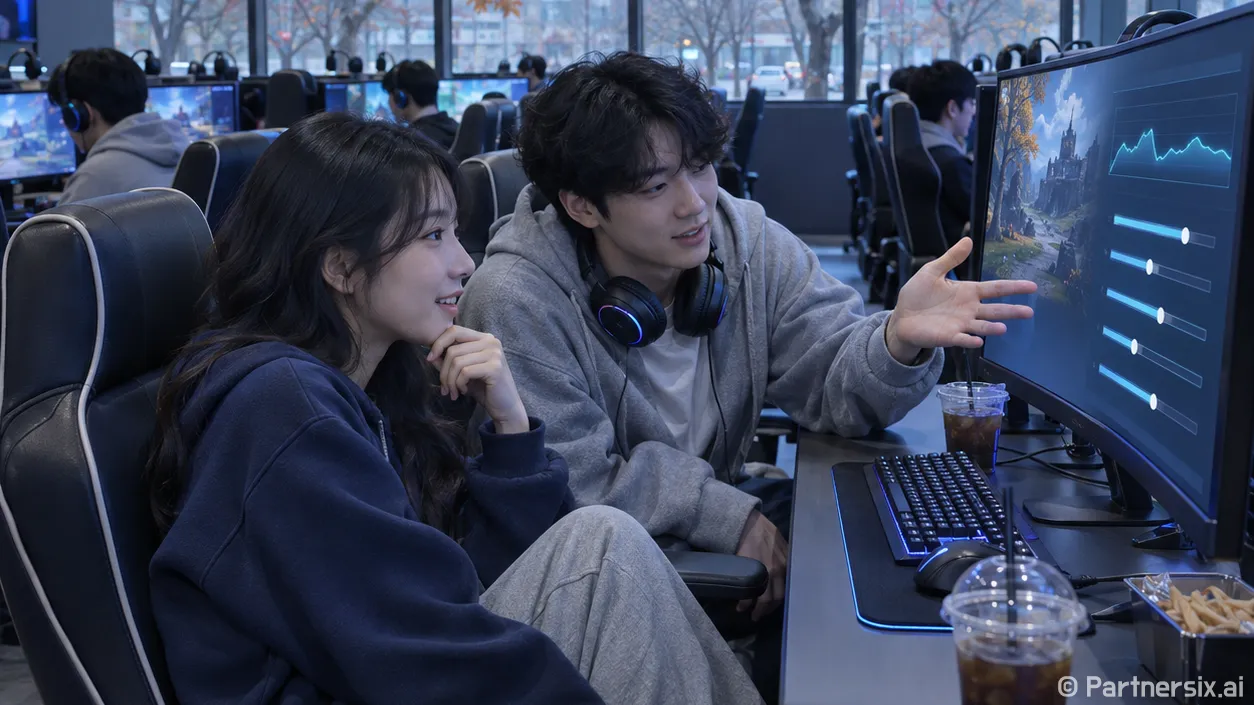
얼마 전 피시방에서 친구와 같은 게임을 켰는데, 옆자리는 부드럽고 제 자리는 마우스를 돌릴 때마다 화면이 툭툭 끊겼습니다. 컴퓨터 사양표는 같았지만 제 자리 모니터 주사율이 60Hz로 잡혀 있었죠. 피시방에서 체감이 이상할 때는 부품 성능을 따지기 전에 화면, 게임 설정, 네트워크를 순서대로 확인하는 편이 빠릅니다.
화면이 답답하면 주사율부터 확인합니다
144Hz 모니터라도 윈도우가 60Hz로 출력하고 있으면 화면을 움직일 때 차이가 납니다. 바탕화면을 우클릭해 디스플레이 설정을 열고, 고급 디스플레이에서 현재 주사율을 확인합니다. 메뉴를 찾기 어렵다면 윈도우 검색에 ‘고급 디스플레이’를 입력해도 됩니다. 선택 가능한 값에 144Hz나 165Hz가 있다면 모니터 표시와 맞는 값을 고릅니다.
여기서 하나 더 봐야 합니다. 윈도우 출력이 144Hz여도 게임 안에서 60Hz나 60FPS 제한이 걸려 있으면 기대한 만큼 부드럽지 않습니다. 게임의 화면 설정에서 해상도, 화면 모드, 주사율, 프레임 제한을 함께 확인하세요. 해상도는 우선 모니터의 권장값에 맞추는 게 좋습니다. 흐릿한 화면을 렉으로 느끼는 경우도 꽤 있습니다.
주사율을 바꿨는데도 마우스 움직임이 둔하다면 수직 동기화와 프레임 제한을 확인합니다. 수직 동기화는 화면 찢어짐을 줄이는 대신 게임과 설정에 따라 입력 반응이 늦게 느껴질 수 있습니다. 경쟁 게임이라면 먼저 게임 안의 기존 값을 기억해 둔 뒤 한 항목씩 바꿔 체감을 비교하는 게 낫습니다. 여러 옵션을 한꺼번에 건드리면 무엇이 효과가 있었는지 알기 어렵습니다.
끊김이 생기는 순간 작업 관리자를 봅니다
게임을 켠 뒤 몇 분은 괜찮다가 갑자기 버벅인다면 Ctrl+Shift+Esc로 작업 관리자를 열어 CPU, 메모리, 디스크 사용량을 확인합니다. 중요한 건 평소 숫자보다 끊기는 순간의 변화입니다. 예를 들어 게임 업데이트가 진행되면서 디스크 사용량이 크게 올라가면, 그래픽 옵션을 낮춰도 증상이 그대로일 수 있습니다.
피시방에서는 게임 실행 프로그램이 다른 게임 파일을 내려받거나 검사하는 경우도 있습니다. 진행 중인 다운로드가 보인다면 잠시 멈춘 뒤 같은 장면에서 다시 움직여 봅니다. 브라우저 탭과 영상 재생을 닫는 것도 간단한 확인 방법입니다. 다만 피시방 관리 프로그램이나 보안 프로그램은 손대지 않는 게 좋습니다. 공용 PC에서는 무엇을 종료했는지보다 게임과 관계없는 작업을 안전하게 줄였는지가 중요합니다.
메모리 사용량이 높다고 무조건 메모리 부족은 아닙니다. 게임을 처음 켠 직후 잠깐 높아지는 것과, 플레이 내내 화면이 멈추면서 디스크 작업까지 늘어나는 것은 다릅니다. 숫자 하나만 보고 판단하지 말고 증상이 나타나는 시점을 같이 기록해 두면 자리를 바꿀지, 게임 설정을 바꿀지 결정하기 쉬워집니다.
핑 문제와 프레임 문제는 증상이 다릅니다
화면 자체가 잠깐 멈추거나 마우스를 돌릴 때 움직임이 끊기면 프레임 문제를 먼저 의심합니다. 반대로 화면은 계속 부드럽게 움직이는데 캐릭터가 뒤로 끌려가거나 공격 판정이 늦게 뜨면 네트워크 쪽을 봐야 합니다. 가능하다면 게임 안의 FPS와 지연 시간 표시를 켜고 한두 판만 관찰하세요. 끊길 때 FPS가 떨어지는지, 지연 시간이 튀는지 확인하는 겁니다.
지연 시간이 계속 높다면 게임 서버 지역부터 확인합니다. 친구와 파티를 맺으면서 예상과 다른 지역 서버로 들어가는 일도 있습니다. 특정 게임에서만 문제가 생기면 해당 게임의 서버 상태나 매칭 지역을 확인하고, 같은 피시방의 다른 자리에서도 증상이 있는지 비교해 보세요. 한 자리에서만 반복된다면 직원에게 자리의 네트워크 상태를 확인해 달라고 말하는 편이 빠릅니다. 공유기 설정이나 윈도우 네트워크 옵션을 공용 PC에서 임의로 바꿀 이유는 없습니다.
옵션은 체감이 큰 항목부터 낮춥니다
FPS가 실제로 떨어진다면 그래픽 옵션을 전부 ‘낮음’으로 바꾸기 전에 해상도 배율과 그림자, 반사, 효과 품질을 확인합니다. 해상도 배율이 100%보다 높게 잡혀 있으면 화면에 보이는 해상도보다 더 많은 픽셀을 처리할 수 있습니다. 이 값은 우선 100%로 맞추고 같은 장면에서 FPS를 비교합니다. 이후 그림자와 반사처럼 부하가 큰 항목을 한 단계씩 낮추면 화질 손실과 성능 변화를 비교하기 편합니다.
게임마다 병목은 다릅니다. 사람 많은 장면에서만 떨어지면 화면에 표시되는 대상이나 이펙트 설정이 영향을 줄 수 있고, 어느 장면에서나 비슷하게 낮다면 해상도와 프레임 제한부터 다시 보는 게 낫습니다. 옵션을 바꿀 때는 로비 화면이 아니라 실제로 끊겼던 장면에서 확인하세요. 로비에서 FPS가 높다는 숫자만으로 플레이 중 체감을 예측하기는 어렵습니다.
제가 피시방 자리에 앉으면 주사율, 게임 안의 프레임 제한, 백그라운드 다운로드 순서로 먼저 봅니다. 몇 분 안에 확인할 수 있고, 원인을 못 찾더라도 직원에게 ‘이 자리에서 FPS가 떨어진다’거나 ‘핑만 튄다’고 구체적으로 설명할 수 있습니다. 그 정도만 구분해도 괜한 설정 변경에 시간을 쓰지 않고 게임으로 돌아가기 쉽습니다.