갤럭시탭S8울트라를 PC 보조 화면처럼 세팅하는 방법
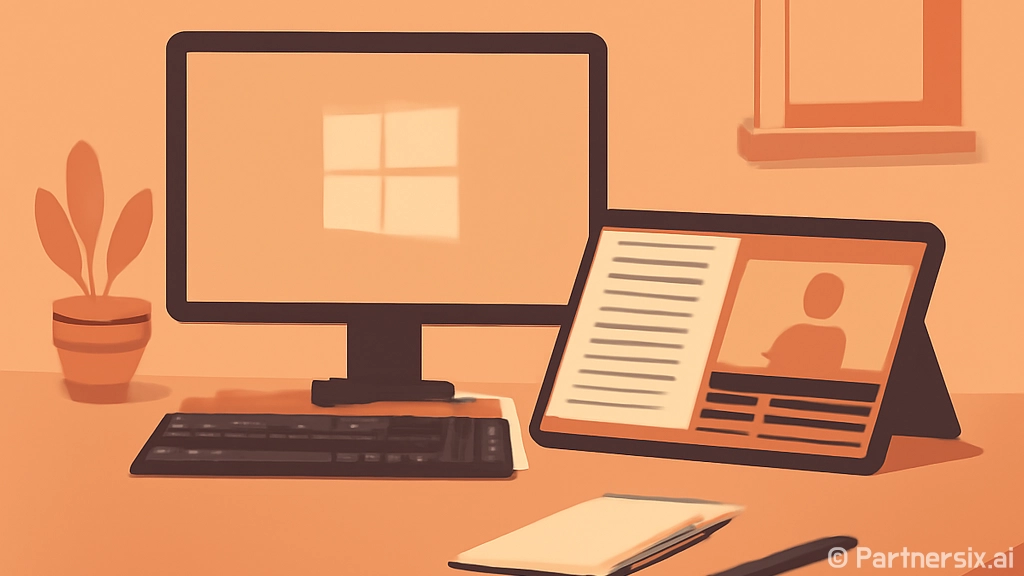
얼마 전 책상 위 모니터 배치를 바꾸면서 갤럭시탭S8울트라를 다시 꺼냈습니다. 처음 샀을 때는 화면 큰 안드로이드 태블릿 정도로 봤는데, 몇 번 세팅을 바꿔보니 이건 그냥 침대용 영상 머신으로만 쓰기엔 아깝더군요. 특히 PC 옆에 붙여두면 보조 모니터, 원격 작업용 화면, 필기판, 영상 확인용 디스플레이까지 꽤 넓게 쓸 수 있습니다.
갤럭시탭S8울트라는 14.6인치 AMOLED 화면을 씁니다. 숫자로 보면 노트북 화면 하나 정도지만, 실제 체감은 조금 다릅니다. 16:10에 가까운 넓은 화면이라 문서 두 개를 나란히 띄우거나, 유튜브 강의와 메모 앱을 같이 열었을 때 답답함이 덜합니다. 다만 기본값 그대로 쓰면 화면만 큰 태블릿 느낌이 강해서, 몇 가지 설정을 만져야 PC 옆에서 제대로 굴러갑니다.
먼저 화면 배율부터 맞추는 게 좋습니다
처음 켜면 글자와 아이콘이 생각보다 큽니다. 태블릿 단독 사용에는 편하지만, PC 보조 화면처럼 쓰려면 정보량이 부족하게 느껴집니다. 저는 설정에서 화면 줌을 한 단계 낮추고, 글자 크기도 기본보다 살짝 줄여 씁니다. 이렇게 해야 파일 목록, 웹페이지, 문서 편집 화면에서 한 번에 보이는 양이 늘어납니다.
갤럭시탭S8울트라의 장점은 큰 화면인데, 글자와 UI가 너무 크면 그 장점이 반쯤 사라집니다. 물론 눈이 피로하면 무리해서 줄일 필요는 없습니다. 다만 책상 위 50~70cm 거리에서 놓고 쓴다면 기본값보다 조금 작게 잡는 쪽이 실제 작업에는 더 맞았습니다.
- 설정 > 디스플레이 > 화면 줌을 한 단계 낮추기
- 글자 크기는 너무 작게 말고 기본보다 약간만 줄이기
- 화면 모드는 선명함보다 자연스러움이 오래 보기 편한 경우가 많음
- 밝기는 자동보다 수동으로 35~55% 사이에 두면 책상 환경에서 안정적
세컨드 스크린은 기대치를 정확히 잡아야 합니다
윈도우 PC와 같이 쓸 때 가장 먼저 떠올리는 기능이 세컨드 스크린입니다. 갤럭시탭S8울트라를 무선 보조 모니터처럼 쓰는 기능인데, 문서 확인이나 메신저 띄워두기에는 꽤 쓸 만합니다. 다만 유선 모니터처럼 반응이 즉각적이진 않습니다. 마우스 커서가 살짝 늦게 따라오거나, 영상 재생 중 프레임이 흔들리는 느낌이 날 수 있습니다.
제가 써본 기준으로는 엑셀 참고표, 카카오톡, 디스코드, 작업 지시서, 브라우저 문서 정도가 가장 무난했습니다. 반대로 포토샵 브러시 작업, 게임 화면 확장, 영상 편집 타임라인 조작처럼 딜레이에 민감한 작업은 추천하기 어렵습니다. 이건 기기 성능 문제가 아니라 무선 연결 방식의 한계에 가깝습니다.
윈도우에서 연결하는 순서
- 갤럭시탭 상단 패널을 내려 세컨드 스크린 실행
- 윈도우 PC에서 Win + K 입력
- 목록에 뜨는 갤럭시탭S8울트라 선택
- 연결 후 Win + P에서 확장 모드 선택
- 디스플레이 설정에서 위치를 실제 책상 배치와 맞추기
여기서 중요한 건 공유기 상태입니다. 2.4GHz 와이파이에 물려 있거나, PC가 구석진 위치에서 신호를 약하게 잡으면 체감이 바로 나빠집니다. 가능하면 PC는 유선 LAN, 태블릿은 5GHz 와이파이에 연결하는 구성이 좋습니다. 같은 방 안에서 쓰는 것과 벽 하나 너머에서 쓰는 것도 차이가 큽니다.
DeX 모드는 태블릿 단독 작업용으로 잘 맞습니다
갤럭시탭S8울트라를 PC처럼 쓰고 싶다면 DeX 모드를 켜는 게 낫습니다. 일반 태블릿 화면은 앱 전환 중심이고, DeX는 창을 띄워놓고 배치하는 방식이라 작업 흐름이 훨씬 PC에 가깝습니다. 블루투스 키보드와 마우스를 붙이면 간단한 문서 작성, 블로그 초안, 원격 접속, 파일 정리 정도는 노트북 없이도 가능합니다.
근데 DeX도 윈도우 노트북 대체라고 생각하면 아쉬움이 생깁니다. 브라우저 기반 작업은 좋지만, 윈도우 전용 프로그램이 필요한 순간 바로 막힙니다. 예를 들어 BIOS 업데이트 파일 준비, USB 부팅 디스크 제작, 특정 하드웨어 진단툴 실행 같은 건 결국 윈도우 PC가 편합니다. 대신 원격 데스크톱 앱을 같이 쓰면 얘기가 달라집니다. 갤럭시탭S8울트라 화면이 워낙 커서 집 PC에 원격으로 붙었을 때 작은 태블릿보다 훨씬 덜 답답합니다.
- 문서 작성은 삼성 노트, 구글 문서, MS 365 조합이 무난
- 파일 관리는 내 파일 앱보다 클라우드 앱을 같이 쓰는 편이 편함
- 원격 접속은 키보드 단축키 충돌 여부를 먼저 확인하는 게 좋음
- 장시간 작업 시 북커버 키보드보다 별도 블루투스 키보드가 손목에 편함
S펜과 큰 화면은 작업 방식이 꽤 다릅니다
S펜은 단순히 그림 그리는 용도보다 체크, 표시, 회의 메모에 더 자주 쓰게 됩니다. PC 조립 견적을 비교할 때도 PDF나 캡처 이미지 위에 전원부, 슬롯 구성, 쿨러 높이 같은 걸 바로 적어두면 나중에 다시 볼 때 편합니다. 종이에 적으면 사진 찍고 옮기는 과정이 생기는데, 태블릿에서는 그 과정이 줄어듭니다.
특히 갤럭시탭S8울트라는 화면이 커서 손바닥을 얹고 쓰기 좋습니다. 11인치급 태블릿은 필기 중 화면을 자주 움직이게 되는데, 이 모델은 한 페이지를 넓게 펼쳐두는 느낌이 납니다. 대신 무게는 감수해야 합니다. 손에 들고 오래 쓰는 태블릿은 아닙니다. 책상, 스탠드, 거치대와 같이 써야 만족도가 올라갑니다.
처음 세팅할 때 꺼두면 편한 것들
안드로이드 태블릿은 기본 기능이 많아서 처음엔 편해 보이지만, 작업용으로 쓰면 알림과 자동 실행이 흐름을 끊는 경우가 있습니다. 저는 PC 옆에서 쓸 기기라면 알림부터 줄입니다. 메신저, 캘린더, 메일 정도만 남기고 쇼핑앱, 게임, 뉴스 알림은 꺼두는 편입니다.
또 하나는 배터리 보호입니다. 책상 위에 거의 고정해두고 충전기를 자주 꽂는다면 배터리 보호 옵션을 켜는 게 낫습니다. 최대 충전량을 제한하면 하루 사용 시간은 조금 줄지만, 장기적으로는 마음이 편합니다. 태블릿은 스마트폰보다 교체 주기가 긴 편이라 이런 설정 차이가 은근히 큽니다.
- 불필요한 앱 알림 끄기
- 배터리 보호 기능 켜기
- 자주 쓰는 앱은 작업표시줄이나 홈 화면 하단에 고정
- 세컨드 스크린용이면 화면 자동 꺼짐 시간을 길게 설정
- 블루투스 마우스 포인터 속도는 윈도우보다 약간 낮게 조정
갤럭시탭S8울트라는 최신 태블릿만큼 가볍고 만만한 기기는 아닙니다. 대신 큰 화면, S펜, DeX, 세컨드 스크린을 제대로 엮으면 PC 옆자리에서 할 일이 분명히 생깁니다. 저는 이 기기를 들고 다니는 태블릿보다 책상 위에 고정해두는 보조 작업 장비로 볼 때 만족도가 더 높았습니다. 이미 가지고 있다면 영상용으로만 두기엔 꽤 아까운 물건입니다.