노트북액정교환 직접 하려면 이렇게 준비하면 덜 헤맵니다
얼마 전 15.6인치 사무용 노트북 액정을 바꿨는데, 증상만 보고 패널부터 주문했으면 한 번 더 고생할 뻔했습니다. 화면이 반쯤 깨져 보였지만 실제로는 힌지 쪽 케이블 접촉도 같이 불안했고, 외부 모니터에서는 멀쩡하게 출력됐습니다. 노트북액정교환은 부품만 맞으면 난이도가 아주 높은 작업은 아닌데, 시작 전에 확인할 걸 빼먹으면 멀쩡한 패널을 사놓고도 화면이 안 나오는 상황이 생깁니다.
먼저 패널 문제인지 확인하는 방법
노트북 화면이 이상하다고 전부 액정 불량은 아닙니다. 부팅 로고부터 줄이 생기거나 깨진 자국이 보이면 패널 쪽 가능성이 큽니다. 반대로 윈도우 진입 후에만 색이 틀어지거나 깜빡이면 그래픽 드라이버, 주사율 설정, 절전 설정도 같이 봐야 합니다.
- 외부 모니터 연결 시 정상 출력되면 메인보드와 그래픽 쪽은 대체로 괜찮습니다.
- 화면을 여닫을 때만 깜빡이면 액정 케이블이나 힌지 부근 압박을 의심합니다.
- 금 간 자국, 검은 멍, 잉크 번짐처럼 보이는 얼룩은 패널 파손 쪽입니다.
- 백라이트만 죽은 경우에는 손전등을 비춰 희미한 화면이 보이는지 확인합니다.
저는 작업 전에 항상 밝은 화면, 어두운 화면, 바이오스 화면을 각각 봅니다. 윈도우 설정 문제인지, 패널 자체 문제인지 가르는 데 시간이 많이 줄어듭니다. 특히 게임용 노트북은 144Hz, 165Hz 패널이 섞여 있어서 단순히 크기만 보고 주문하면 안 맞는 일이 꽤 있습니다.
교환 전 부품 선택에서 많이 틀리는 부분
액정은 14인치, 15.6인치처럼 크기만 맞춘다고 끝이 아닙니다. 해상도, 커넥터 핀 수, 커넥터 위치, 고정 브라켓 유무, 주사율까지 맞아야 합니다. 같은 노트북 모델명 안에서도 생산 시기나 옵션에 따라 패널이 다른 경우가 있습니다.
패널 코드 확인이 제일 확실합니다
가능하면 기존 패널 뒷면 라벨의 모델 코드를 확인하는 게 가장 좋습니다. 예를 들면 같은 FHD 패널이라도 30핀 eDP인지, 40핀 eDP인지가 다릅니다. 커넥터 위치도 왼쪽 아래인지 오른쪽 아래인지에 따라 케이블 길이가 애매하게 모자랄 수 있습니다. 이게 은근히 사람 피곤하게 만듭니다.
패널을 아직 뜯기 어렵다면 노트북 정확한 모델명, 시리얼 근처의 세부 코드, 기존 해상도와 주사율을 같이 확인합니다. 윈도우 디스플레이 설정에서 해상도와 주사율을 보고, 장치 관리자나 하드웨어 정보 프로그램에서 패널명을 볼 수 있는 경우도 있습니다. 그래도 가장 믿을 만한 건 실제 패널 라벨입니다.
직접 교환할 때 필요한 준비물과 순서
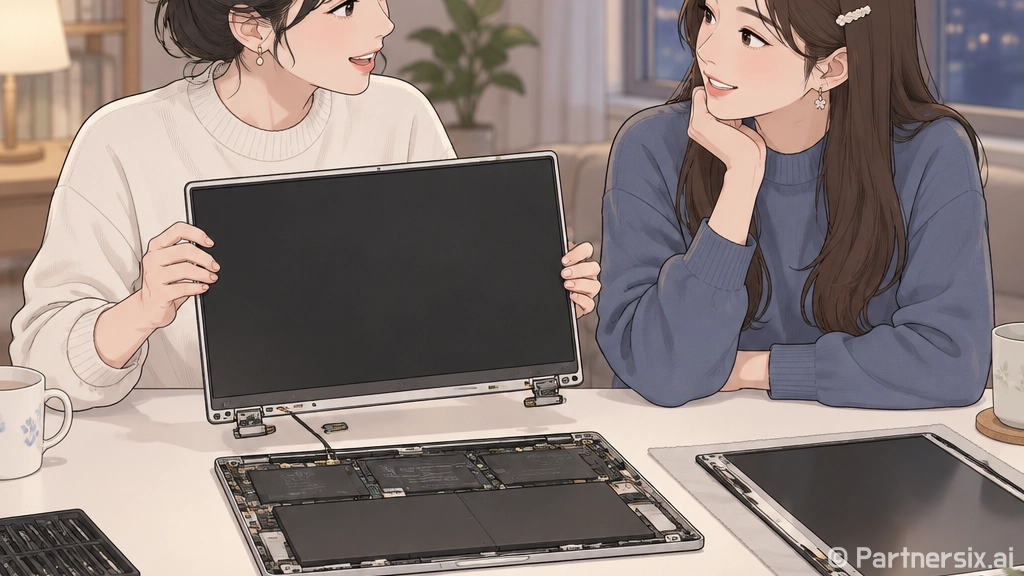
노트북액정교환 작업은 힘으로 뜯는 순간 난이도가 올라갑니다. 얇은 베젤은 양면테이프나 플라스틱 걸쇠로 고정되어 있는데, 무리하면 베젤이 휘거나 걸쇠가 부러집니다. 특히 최신 슬림 노트북은 베젤이 생각보다 약합니다.
- 플라스틱 헤라나 얇은 오프너
- 정밀 드라이버
- 종이테이프나 절연테이프
- 나사 위치를 나눠둘 작은 통
- 깨진 유리 조각을 막을 장갑
순서는 단순합니다. 전원 종료, 어댑터 분리, 가능하면 배터리 커넥터 분리, 베젤 분리, 패널 고정 나사 제거, 액정 케이블 분리, 새 패널 임시 연결, 테스트, 조립 순서로 가면 됩니다. 여기서 제일 중요한 건 새 패널을 완전히 조립하기 전에 반드시 켜보는 겁니다. 화면이 정상인지, 밝기 조절이 되는지, 줄이나 깜빡임이 없는지 먼저 확인해야 합니다.
액정 케이블은 작은 테이프로 고정된 경우가 많습니다. 테이프를 확 잡아당기면 커넥터가 들리면서 핀이 상할 수 있습니다. 케이블은 수평으로 빼고, 새 패널에 꽂을 때도 끝까지 들어갔는지 눈으로 확인합니다. 삐뚤게 꽂힌 상태에서 전원을 넣으면 화면이 안 나오는 정도로 끝나지 않을 때도 있습니다.
수리점에 맡기는 게 나은 경우
솔직히 모든 노트북이 직접 교환에 적합한 건 아닙니다. 베젤이 나사 없이 접착으로만 붙은 모델, 터치 패널 일체형, 강화유리와 LCD가 붙어 있는 모델은 난이도가 확 올라갑니다. 이런 모델은 액정만 갈면 되는 줄 알았는데 상판 전체 교체로 가는 경우도 있습니다.
- 화면이 터치 방식인 노트북
- 액정 앞에 유리 커버가 붙어 있는 모델
- 상판이 심하게 휘었거나 힌지가 깨진 경우
- 패널 코드 확인이 어렵고 호환품이 여러 개로 갈리는 경우
- 회사 장비처럼 파손 책임이 민감한 경우
일반적인 FHD 15.6인치 사무용 노트북은 직접 교환해도 괜찮은 편입니다. 반면 고주사율 게이밍 노트북이나 초슬림 모델은 패널값도 높고, 베젤 파손 리스크도 큽니다. 수리비를 아끼려다 상판 커버나 케이블까지 추가로 사면 체감상 이득이 사라집니다.
교환 후에는 화면보다 발열과 힌지를 같이 봅니다
새 액정을 달고 화면만 나오면 끝난 것 같지만, 저는 힌지 움직임과 케이블 눌림을 꼭 봅니다. 노트북을 천천히 열고 닫으면서 화면이 깜빡이지 않는지 확인합니다. 특정 각도에서 화면이 꺼지면 케이블이 덜 꽂혔거나 힌지 쪽에서 눌리는 경우가 많습니다.
윈도우에서는 해상도가 기본값으로 잡혔는지, 밝기 조절 단축키가 먹는지, 절전 복귀 후 화면이 정상으로 켜지는지도 봐야 합니다. 패널 교환 직후에는 정상인데 절전에서 깨어날 때 검은 화면이 뜨는 경우도 가끔 있습니다. 이때는 그래픽 드라이버 재설치, 전원 관리 설정 변경, 바이오스 업데이트 순서로 접근하는 게 깔끔합니다.
노트북액정교환은 부품만 잘 맞추면 생각보다 담백한 작업입니다. 다만 패널 코드 확인, 배터리 분리, 임시 테스트 이 세 가지를 건너뛰면 쉬운 작업도 갑자기 복잡해집니다. 직접 할 만한 모델인지 먼저 가르고, 애매한 구조라면 수리점 견적과 비교하는 게 결국 시간도 덜 쓰고 마음도 편합니다.