노트북 윈도우11 설치하는 방법, 드라이버 꼬임 없이 처음부터 잡는 순서
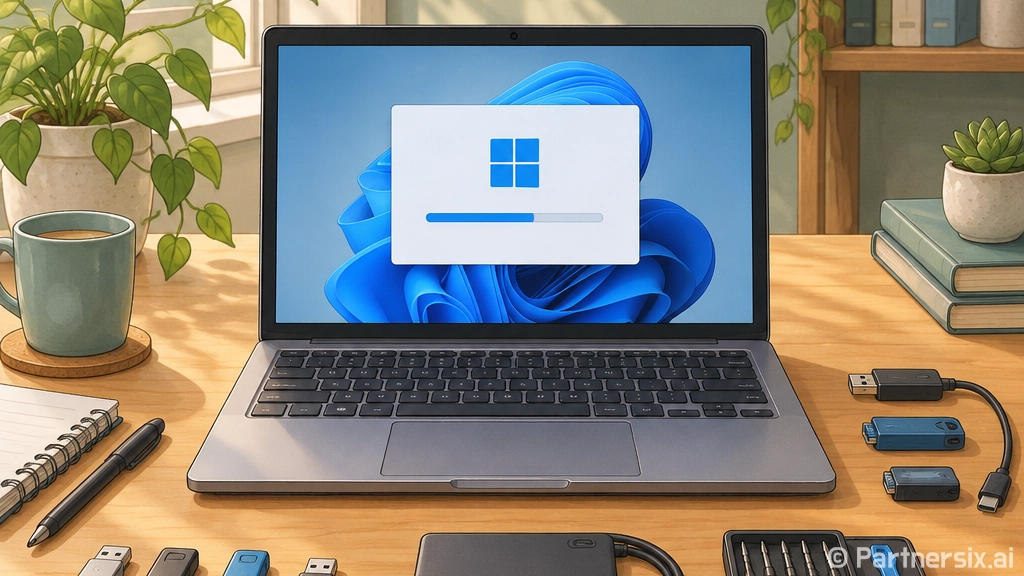
얼마 전 지인이 새 노트북을 샀는데, 프리도스 모델이라 전원을 켜자마자 막혔다고 연락이 왔습니다. 화면은 까맣고, 설명서는 얇고, 판매 페이지에는 윈도우11 설치 가능이라고만 적혀 있었죠. 사실 노트북윈도우11설치는 데스크톱보다 조금 더 신경 쓸 게 많습니다. 저장장치가 안 보이거나, 와이파이가 안 잡히거나, 터치패드가 설치 중에 먹통이 되는 일이 꽤 자주 나옵니다.
설치 USB 만들기 전에 확인할 것
먼저 8GB 이상 USB를 하나 준비합니다. 안에 자료가 있으면 전부 지워지니 빈 USB가 좋습니다. 윈도우11 설치 미디어는 마이크로소프트 공식 도구로 만드는 게 가장 깔끔합니다. 예전처럼 ISO를 대충 굽는 방식도 가능하지만, 초보자라면 설치 미디어 생성 도구를 쓰는 쪽이 실수가 적습니다.
노트북은 모델별로 BIOS 설정이 꽤 다릅니다. 특히 인텔 11세대 이후 일부 모델은 저장장치가 설치 화면에서 안 보일 수 있습니다. 이때는 고장이 아니라 VMD, RST, RAID 관련 설정이나 저장장치 드라이버 문제인 경우가 많습니다. 설치 전에 제조사 지원 페이지에서 칩셋, 저장장치, 무선랜 드라이버를 받아 다른 USB나 설치 USB 안의 별도 폴더에 넣어두면 일이 편해집니다.
- USB 용량은 8GB 이상 준비
- 노트북 모델명 확인
- 무선랜 드라이버와 칩셋 드라이버 미리 확보
- 중요한 자료가 있는 노트북이면 백업 먼저 진행
BIOS에서 부팅 순서 잡는 방법
전원을 켜고 제조사 로고가 뜰 때 F2, Del, F10, F12, Esc 중 하나를 누르면 BIOS나 부팅 메뉴로 들어갑니다. 삼성, LG, 레노버, ASUS, HP, 델이 키가 조금씩 다릅니다. 보통 F2는 BIOS, F12나 Esc는 부팅 장치 선택 메뉴인 경우가 많습니다.
윈도우11은 기본적으로 UEFI 방식 설치가 맞습니다. CSM이나 Legacy 모드로 억지 설치하면 나중에 보안 부팅, TPM, 업데이트 쪽에서 애매한 문제가 생길 수 있습니다. Secure Boot와 TPM은 켜두는 쪽이 일반적이고, 부팅 USB는 UEFI가 붙은 항목을 선택하면 됩니다. 예를 들면 USB 이름 앞에 UEFI라고 표시되는 식입니다.
저장장치가 안 보일 때
설치 화면에서 SSD가 안 보이면 당황하기 쉬운데, 노트북에서는 흔한 편입니다. BIOS에서 VMD Controller를 끄면 바로 보이는 모델도 있고, 제조사 저장장치 드라이버를 불러와야 보이는 모델도 있습니다. 회사 노트북이나 최신 인텔 플랫폼은 이 부분에서 한 번씩 걸립니다. 저는 설치 전에 드라이버 폴더를 USB에 넣어두는 습관이 생겼습니다. 현장에서 인터넷이 안 되면 이 5분 준비가 1시간을 아껴줍니다.
윈도우11 설치 중 선택해야 하는 부분
설치 화면이 뜨면 언어와 키보드를 선택하고, 제품 키 입력 단계가 나옵니다. 나중에 인증할 예정이면 제품 키 없음을 선택해도 설치는 진행됩니다. 에디션은 기존 라이선스와 맞춰야 합니다. 홈 라이선스인데 프로를 설치하면 인증이 바로 안 됩니다.
파티션 선택 화면에서는 새 노트북 기준으로 기존 파티션을 모두 삭제하고 할당되지 않은 공간에 설치하는 방식이 제일 깔끔합니다. 다만 이미 사용하던 노트북이면 이야기가 달라집니다. 사진, 문서, 바탕화면 자료가 남아 있을 수 있으니 파티션 삭제 전에 반드시 확인해야 합니다. 실수로 삭제한 뒤에는 복구가 가능하더라도 시간과 비용이 꽤 들어갑니다.
- 새 프리도스 노트북: 전체 삭제 후 새로 설치
- 기존 사용 노트북: 백업 확인 후 진행
- 라이선스: 홈과 프로 에디션 일치 확인
- SSD 미표시: 저장장치 드라이버 또는 BIOS 설정 확인
설치 직후 드라이버 잡는 순서
윈도우11 바탕화면까지 들어왔다고 끝난 건 아닙니다. 체감 성능은 여기서 갈립니다. 저는 항상 칩셋 드라이버를 먼저 잡고, 그다음 그래픽, 무선랜, 블루투스, 오디오, 터치패드 순서로 봅니다. 윈도우 업데이트가 자동으로 대부분 잡아주긴 하지만, 노트북 기능키나 전원 관리 유틸은 제조사 드라이버가 더 안정적인 경우가 많습니다.
특히 게이밍 노트북은 그래픽 드라이버가 중요합니다. 내장 그래픽과 외장 그래픽이 같이 들어간 모델은 드라이버 순서가 꼬이면 밝기 조절, 절전 복귀, 외부 모니터 출력에서 문제가 생깁니다. 이럴 때 최신 그래픽 드라이버만 계속 덮어씌우는 것보다 제조사 권장 드라이버로 한 번 안정화한 뒤 업데이트하는 편이 낫습니다.
인터넷이 안 잡히는 경우
요즘 노트북은 유선 랜 포트가 없는 제품도 많습니다. 설치 직후 와이파이가 안 잡히면 계정 설정 단계부터 막힐 수 있습니다. 이럴 때는 미리 받아둔 무선랜 드라이버를 설치하거나, USB 테더링으로 잠시 인터넷을 연결하면 됩니다. 스마트폰을 케이블로 연결하고 USB 테더링을 켜면 윈도우가 네트워크로 인식하는 경우가 많습니다.
설치 후 바로 만져두면 좋은 설정
윈도우 업데이트를 한 번 끝까지 돌린 뒤 장치 관리자에 느낌표가 남아 있는지 확인합니다. 그다음 전원 모드를 용도에 맞게 조절합니다. 사무용이면 균형 조정으로 충분하고, 영상 편집이나 게임용이면 고성능 모드와 제조사 전원 유틸을 같이 봐야 합니다. 노트북은 전원 어댑터 연결 여부에 따라 성능 차이가 크게 납니다.
저장공간도 초반에 봐두면 좋습니다. 256GB SSD 모델은 윈도우 업데이트, 드라이버, 기본 프로그램 몇 개만 설치해도 여유가 빠르게 줄어듭니다. 다운로드 폴더와 바탕화면에 설치 파일을 계속 쌓아두면 몇 달 뒤 C드라이브가 빨간색이 됩니다. 필요한 프로그램만 설치하고, 제조사 번들 프로그램은 기능을 확인한 뒤 남길 것만 남기는 게 깔끔합니다.
- 윈도우 업데이트 전체 진행
- 장치 관리자 느낌표 확인
- 전원 모드와 배터리 충전 설정 확인
- 제조사 유틸은 필요한 것만 유지
- 복원 지점 하나 만들어두기
노트북윈도우11설치는 USB 꽂고 다음만 누르는 작업처럼 보이지만, 실제로는 BIOS, 저장장치 드라이버, 무선랜, 전원 관리까지 이어지는 작업입니다. 처음 30분을 대충 넘기면 나중에 밝기 조절이 안 되거나 절전에서 못 깨어나는 식으로 티가 납니다. 반대로 설치 전 드라이버를 챙기고, UEFI 방식으로 깔고, 설치 직후 장치 관리자까지 확인하면 꽤 오래 조용하게 씁니다. 저는 새 노트북을 세팅할 때 벤치마크 점수보다 이 조용함을 더 중요하게 봅니다.