노트북 ssd 교체 비용 견적 확인하는 방법
얼마 전 지인이 노트북 SSD 교체 견적을 받았는데, 같은 1TB 제품을 넣는 작업인데도 금액 차이가 꽤 났습니다. 내역을 보니 한쪽은 장착만, 다른 쪽은 기존 자료 이전과 윈도우 설정까지 포함한 견적이더군요. 노트북 ssd 교체 비용을 볼 때는 SSD 가격보다 먼저 ‘어디까지 해주는 금액인지’를 확인해야 합니다.
교체 비용은 부품값과 작업비로 나눠서 본다
기본 계산은 SSD 가격에 장착 공임을 더하는 방식입니다. 기존 저장장치를 빼고 새 제품을 넣는다면 자료 복제나 윈도우 설치 비용이 붙을 수 있습니다. 반대로 빈 슬롯에 SSD를 추가해 사진이나 게임을 저장할 용도로 쓴다면 윈도우를 옮길 필요가 없습니다. 같은 노트북이라도 ‘추가’와 ‘교체’의 견적이 다른 이유입니다.
SSD 가격은 용량만으로 비교하기 어렵습니다. 2026년 10월 확인한 삼성전자 공식 판매 페이지에서 990 EVO Plus 1TB의 표시 가격은 41만 원이었습니다. 할인 조건과 판매 시점에 따라 달라지는 가격이므로, 이 금액을 1TB SSD의 기준 가격으로 받아들이면 곤란합니다. 견적서에는 제품명과 용량을 함께 적어 달라고 하는 편이 정확합니다.
공임도 전국 공통으로 단정하기 어렵습니다. LG전자는 SSD 장착 공임이 제품 종류에 따라 달라질 수 있다고 안내합니다. 예를 들어 SSD가 41만 원이고 장착비가 3만 원이라는 견적을 받았다면, 장착까지의 합계는 44만 원입니다. 여기서 3만 원은 계산을 위한 예시일 뿐 실제 공임은 아닙니다. 자료 이전이나 윈도우 설치가 필요한지까지 확인해야 최종 금액이 나옵니다.
SSD를 사기 전에 노트북 규격부터 확인한다
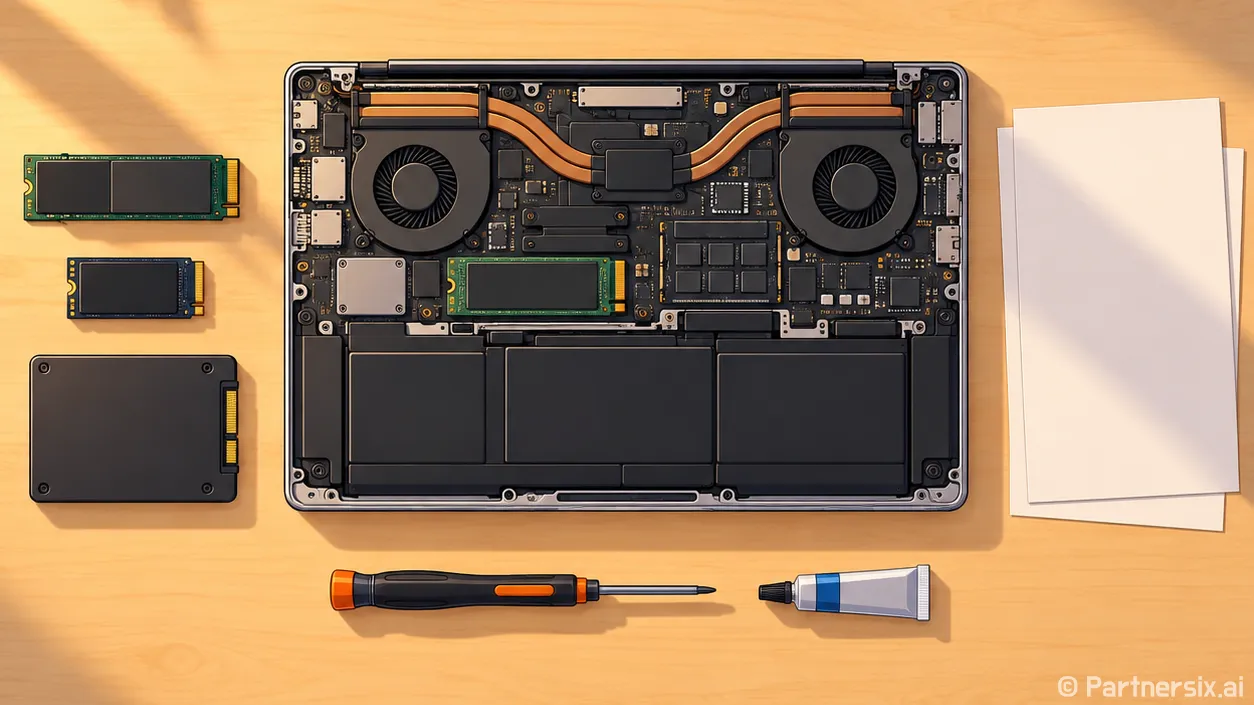
노트북 바닥의 모델명을 확인하고 제조사 제품 사양에서 저장장치 규격과 확장 슬롯 수를 찾습니다. M.2 SSD가 들어간다는 말만으로는 부족합니다. NVMe 방식인지 SATA 방식인지, 2280 크기를 쓰는지, 짧은 규격만 들어가는지 확인해야 합니다. 오래된 노트북은 2.5인치 SATA 드라이브를 쓰기도 합니다. 규격을 잘못 사면 저렴하게 구입했어도 장착할 수 없습니다.
빈 슬롯이 있으면 기존 윈도우 드라이브를 그대로 두고 저장 공간만 늘릴 수 있습니다. 슬롯이 하나라면 기존 SSD를 교체해야 하므로 자료를 옮길 방법까지 생각해야 합니다. LG전자도 노트북 모델에 따라 지원 규격과 최대 용량이 다르다며 정확한 모델명 확인을 안내합니다. 같은 브랜드의 그램이라도 제품별 사양을 확인하는 이유가 여기에 있습니다.
속도 숫자만 보고 비싼 제품을 고를 필요는 없습니다. 이미 NVMe SSD로 윈도우를 쓰는 노트북이라면 더 빠른 SSD로 바꿔도 문서 작업이나 웹 브라우징의 체감 차이는 작을 수 있습니다. 저장 공간 부족이 문제라면 읽기 속도 최고치보다 필요한 용량, 호환성, 제품 보증을 먼저 보는 쪽이 낫습니다. 반면 HDD를 쓰는 오래된 노트북은 SSD로 옮겼을 때 부팅과 프로그램 실행에서 차이가 훨씬 분명합니다.
자료 이전과 윈도우 설치 비용을 따로 묻는다
기존 SSD가 정상 작동한다면 새 SSD에 내용을 복제하는 방법이 있습니다. 바탕화면 파일뿐 아니라 프로그램과 설정까지 이어 쓰기 편하지만, 원본 드라이브에 읽기 오류가 있으면 복제가 실패하거나 오류까지 옮겨질 수 있습니다. 이때는 중요한 파일부터 별도로 백업한 뒤 새로 설치하는 쪽이 안전합니다. 기존 SSD 용량보다 새 SSD 용량이 작다면 사용 중인 데이터가 들어갈지도 먼저 계산해야 합니다.
윈도우를 새로 설치하면 프로그램을 다시 깔고 계정에 로그인하는 시간이 듭니다. Microsoft 안내에 따르면 같은 기기에 기존과 같은 에디션의 윈도우를 다시 설치할 때 디지털 라이선스로 재인증할 수 있습니다. 그래서 견적서에 ‘윈도우 설치’가 있다면 설치 작업비인지, 새 라이선스 구매비까지 포함한 금액인지 구분해서 확인해야 합니다. 원래 윈도우가 설치된 노트북이라고 해서 새 라이선스를 무조건 사야 하는 건 아닙니다.
교체 전에는 문서와 사진을 외장 저장장치나 클라우드에 복사하고, 실제로 파일이 열리는지 확인합니다. 장치 암호화나 BitLocker를 사용 중이라면 복구 키도 미리 확인해야 합니다. Microsoft는 부팅 환경이 바뀌면 복구 키를 요구할 수 있다고 안내합니다. 작업이 끝난 뒤에는 새 SSD가 정상 인식되는지, 윈도우 인증 상태와 필요한 파일이 모두 확인되는지 살펴야 합니다.
견적서에서는 작업 범위를 한 줄씩 확인한다
수리점이나 서비스센터에 문의할 때는 노트북의 정확한 모델명, 현재 SSD 용량, 원하는 용량, 빈 슬롯에 추가할지 기존 SSD를 교체할지를 먼저 알려주면 됩니다. 이어서 SSD 모델명과 부품값, 장착 공임, 자료 이전, 윈도우 설치 비용을 각각 물어보면 견적을 비교하기 쉬워집니다. 기존 SSD를 돌려받을 수 있는지도 확인하는 편이 좋습니다. 개인정보가 남아 있을 수 있고, 문제가 생겼을 때 백업본 역할을 할 수도 있으니까요.
직접 교체하면 장착 공임은 줄일 수 있습니다. 다만 하판을 여는 과정에서 나사나 고정 걸쇠가 손상될 수 있고, 모델에 따라 내부 배터리를 분리하는 순서도 다릅니다. 분해 경험이 없다면 공임 몇만 원을 아끼는 것보다 제조사 안내에 맞게 작업받는 편이 마음 편할 때가 있습니다. 제가 견적을 볼 때 가장 신경 쓰는 부분도 총액 하나가 아니라, 그 돈에 자료 이전과 작업 후 확인까지 들어 있는지입니다.