앱스토어 로그아웃하는 방법, 윈도우 Microsoft Store 계정 꼬였을 때 이렇게 바꾸면 됩니다
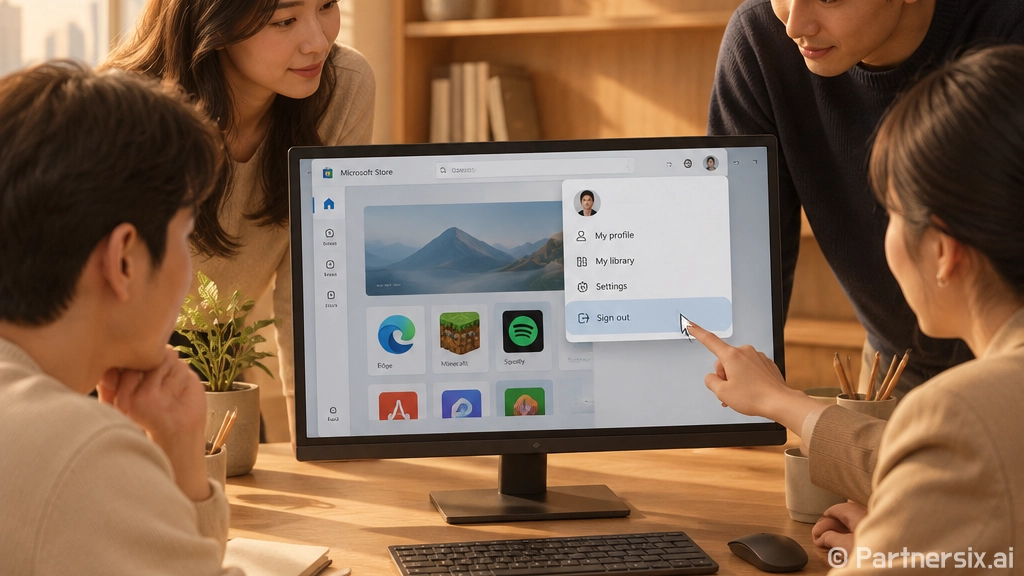
얼마 전 새로 조립한 사무용 PC에 윈도우를 깔아주는데, Microsoft Store가 예전 사용자 계정으로 계속 붙어 있는 일이 있었습니다. 윈도우 로그인 계정은 새 계정인데 앱스토어 쪽만 다른 메일로 남아 있어서 앱 설치 기록도 이상하게 보이고, 유료 앱 권한도 엉뚱하게 잡히더군요.
PC 세팅을 오래 하다 보면 이런 계정 꼬임을 꽤 자주 봅니다. 특히 중고 노트북, 가족이 같이 쓰던 PC, 회사에서 재지급한 장비, 로컬 계정으로 윈도우를 설치한 뒤 나중에 Microsoft 계정을 붙인 경우에 많이 생깁니다. 단순히 로그아웃 버튼만 누르면 끝나는 경우도 있지만, 캐시가 남아서 다시 같은 계정으로 붙는 경우도 있습니다.
윈도우 앱스토어 로그아웃은 Store 앱 안에서 먼저 처리합니다
윈도우에서 말하는 앱스토어는 보통 Microsoft Store를 뜻합니다. 시작 메뉴에서 Microsoft Store를 열고, 오른쪽 위 프로필 아이콘을 누르면 현재 연결된 계정이 보입니다. 여기서 계정 이름이나 메일 주소를 누르면 로그아웃 항목이 나옵니다.
- 시작 메뉴에서 Microsoft Store 실행
- 오른쪽 위 프로필 아이콘 클릭
- 현재 로그인된 계정 선택
- 로그아웃 클릭
- Store 앱을 완전히 닫았다가 다시 실행
여기까지 했는데도 설치 버튼을 누를 때 예전 계정이 다시 뜨면 Store 앱만의 문제가 아닐 수 있습니다. 윈도우 설정에 남아 있는 계정 정보, Xbox 관련 서비스, 앱 라이선스 캐시가 같이 물려 있는 경우가 있습니다. 이때는 한 번에 여러 설정을 건드리기보다 Store 로그아웃부터 확인하고 다음 단계로 넘어가는 게 덜 꼬입니다.
설정 앱에 남은 계정도 같이 확인해야 합니다
Microsoft Store는 윈도우 로그인 계정과 별도로 움직일 수 있습니다. 그래서 윈도우는 A 계정으로 쓰고 Store는 B 계정으로 쓰는 것도 가능합니다. 문제는 사용자가 그 구조를 모르면 “분명 로그아웃했는데 왜 계속 이 계정이 뜨지”라는 상황이 생긴다는 점입니다.
윈도우 11 기준으로는 설정에서 계정 항목을 열고, 이메일 및 계정 메뉴를 확인합니다. 여기에는 메일, 일정, Store, Office 같은 앱에서 쓰는 계정이 따로 남아 있을 수 있습니다. 사용하지 않는 계정이 보이면 선택해서 제거할 수 있습니다. 다만 회사나 학교 계정은 조직 정책이 걸려 있을 수 있으니 함부로 지우기 전에 장비 용도를 먼저 확인하는 게 좋습니다.
- 설정 실행
- 계정 메뉴로 이동
- 이메일 및 계정 확인
- 앱에서 사용하는 계정 중 불필요한 항목 제거
- 회사 또는 학교 액세스 항목도 함께 확인
제가 현장에서 본 케이스 중에는 개인 Microsoft 계정은 지웠는데 회사 계정이 남아 있어서 Store가 계속 조직 계정 기준으로 동작한 경우가 있었습니다. 특히 업무용 노트북을 개인용으로 돌려 쓰거나, 퇴사 후 장비를 초기화하지 않고 쓰는 경우에 이런 일이 자주 나옵니다.
로그아웃 버튼이 안 보이거나 반응이 없을 때
Store 앱이 오래된 캐시를 물고 있으면 로그아웃을 눌러도 창이 멈추거나, 다시 열었을 때 같은 계정이 그대로 보일 수 있습니다. 이때는 Store 앱 초기화가 가장 깔끔합니다. 윈도우 설정에서 앱, 설치된 앱으로 들어간 뒤 Microsoft Store를 찾아 고급 옵션을 열면 복구와 초기화가 있습니다.
먼저 복구를 눌러봅니다. 복구는 앱 데이터를 크게 건드리지 않고 문제만 고치는 쪽에 가깝습니다. 그래도 안 되면 초기화를 사용합니다. 초기화는 Store 앱 데이터를 지우기 때문에 로그인 정보와 캐시가 다시 만들어집니다. 앱 설치 목록 자체가 사라지는 건 아니지만, 다시 로그인해야 하는 정도는 감수해야 합니다.
- 설정에서 앱 메뉴 열기
- 설치된 앱에서 Microsoft Store 검색
- 고급 옵션 선택
- 복구 먼저 실행
- 안 되면 초기화 실행
조금 더 빠르게 처리하고 싶다면 실행 창에서 Store 캐시 초기화 명령을 쓰는 방법도 있습니다. 윈도우 키와 R을 누른 뒤 wsreset을 입력하면 Store 캐시가 비워지고 앱이 다시 열립니다. 이 명령은 오래전 윈도우 10 시절부터 꽤 자주 쓴 방식인데, 설치 버튼이 먹통이거나 업데이트가 멈춘 상황에서도 효과가 있었습니다.
앱스토어 계정 변경 전에 확인할 부분
앱스토어 로그아웃을 하는 이유가 단순 계정 변경이라면 큰 문제는 없습니다. 하지만 유료 앱, 게임, 구독형 앱이 얽혀 있다면 이야기가 조금 달라집니다. Store에서 구매한 앱은 구매한 Microsoft 계정에 묶입니다. 새 계정으로 로그인하면 기존 계정에서 산 앱을 다시 설치하지 못하거나, 라이선스 확인이 안 될 수 있습니다.
예를 들어 영상 편집 앱을 A 계정으로 구매했는데 Store를 B 계정으로 바꿔버리면, 앱 실행 자체는 될 수도 있지만 재설치나 업데이트에서 막히는 경우가 있습니다. 그래서 조립 PC를 가족에게 넘기거나 중고로 팔기 전에 앱스토어 로그아웃을 한다면, 필요한 앱 라이선스가 어느 계정에 묶여 있는지 먼저 봐야 합니다.
- 유료 앱을 구매한 계정 확인
- 게임 저장 데이터가 계정 기반인지 확인
- 회사 또는 학교 계정 정책 여부 확인
- 윈도우 로그인 계정과 Store 계정이 다른지 확인
또 하나 헷갈리는 지점이 있습니다. 윈도우 자체를 Microsoft 계정으로 로그인하고 있다면 Store에서 로그아웃해도 윈도우 계정이 로그아웃되는 건 아닙니다. 반대로 Store 계정을 바꿨다고 해서 바탕화면 사용자 폴더 이름이나 윈도우 로그인 방식이 바뀌지도 않습니다. 이 둘을 분리해서 보면 계정 문제를 훨씬 덜 헷갈립니다.
아이폰 앱스토어 로그아웃과는 메뉴 위치가 다릅니다
검색어로 앱스토어 로그아웃을 찾는 분들 중에는 윈도우 Store가 아니라 아이폰 App Store를 말하는 경우도 많습니다. 아이폰이나 아이패드에서는 App Store 앱을 열고 오른쪽 위 계정 아이콘을 누른 뒤 맨 아래로 내려가면 로그아웃이 있습니다. 애플 계정 전체를 바꾸려면 설정 앱의 사용자 이름 쪽도 같이 봐야 합니다.
Mac은 App Store 앱을 열고 메뉴 막대나 왼쪽 아래 계정 영역에서 로그아웃할 수 있습니다. 다만 iCloud, 미디어 구입, App Store 로그인이 서로 맞물리는 부분이 있어서, 단순 앱 다운로드 계정만 바꾸려는 건지 기기 전체 Apple 계정을 바꾸려는 건지 구분해야 합니다.
PC 쪽 작업을 많이 해보면 계정 문제는 대부분 “어디에 로그인되어 있는지”를 정확히 보는 것에서 풀립니다. 앱스토어 로그아웃도 마찬가지입니다. Store 앱 안의 계정, 윈도우 설정에 남은 계정, 구매 라이선스 계정을 따로 확인하면 괜히 초기화부터 밀어버리는 일을 줄일 수 있습니다. 저는 새 PC를 세팅할 때 이 과정을 초반에 처리해두는 편입니다. 나중에 앱 하나 설치하려고 할 때 계정 창이 튀어나오면, 그때가 더 귀찮습니다.