갤럭시S25 사진을 윈도우 PC로 옮기는 방법
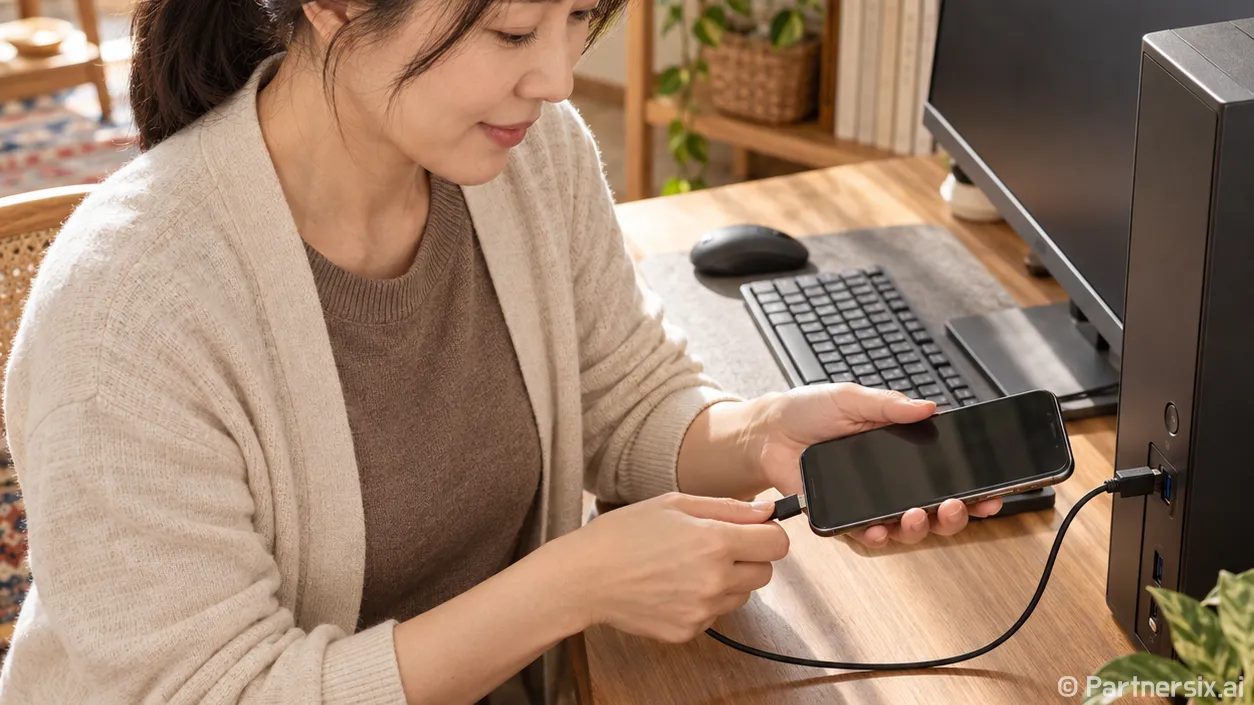
휴대폰을 PC에 꽂았는데 충전만 되고 사진 폴더가 안 보인다는 이야기를 자주 듣는다. 갤럭시S25도 마찬가지다. 케이블을 연결하는 것만으로 끝날 때도 있지만, 휴대폰에서 파일 전송을 허용해야 하는 경우가 있다. 사진 몇 장이면 무선 공유도 편하지만, 여행 사진과 동영상을 한꺼번에 백업할 때는 USB 케이블로 폴더를 직접 복사하는 방식이 관리하기 쉽다.
연결 전에 케이블과 저장 공간부터 확인하기
갤럭시S25와 윈도우 PC를 연결할 때는 데이터 전송을 지원하는 USB 케이블이 필요하다. 충전 전용 케이블은 배터리 표시만 바뀌고 파일 탐색기에는 휴대폰이 나타나지 않는다. 평소 쓰던 케이블로 반응이 없다면 케이블을 바꾸고, USB 허브를 거치고 있다면 PC 본체의 포트에 직접 연결한다. 삼성전자도 파일이 보이지 않을 때 케이블과 연결 포트를 확인하도록 안내한다.
PC 쪽 여유 공간도 먼저 본다. 특히 동영상은 몇 개만 골라도 용량이 커진다. 복사 대상의 전체 크기보다 넉넉한 공간을 마련하고, 바탕화면보다는 ‘사진 백업’처럼 위치가 분명한 폴더를 하나 만들어 두는 편이 좋다. 나중에 같은 사진을 다시 옮겼는지 확인하기도 수월하다.
갤럭시S25에서 파일 전송을 허용하는 순서
휴대폰 잠금을 푼 상태에서 케이블을 연결한다. 화면에 ‘휴대전화 데이터에 접근 허용’과 비슷한 문구가 뜨면 ‘허용’을 누른다. 이 확인창을 지나치면 윈도우에 기기 이름만 보이고 내부 저장공간은 비어 있을 수 있다.
- 휴대폰 화면 위에서 아래로 내려 알림창을 연다.
- USB 충전 또는 USB 연결 알림을 누른다.
- ‘USB 사용 용도’에서 ‘파일 전송’ 또는 ‘파일 전송/Android Auto’를 선택한다.
- PC에서 파일 탐색기를 열고 ‘내 PC’ 아래의 갤럭시 기기를 연다.
소프트웨어 버전에 따라 알림과 메뉴 이름은 조금 다르다. 최근 One UI에서는 USB 연결이 충전 모드로 시작할 수 있으니, 연결 직후 저장공간이 보이지 않는다면 이 설정을 먼저 확인하는 게 빠르다. 여기까지 했는데도 화면에 아무 변화가 없다면 케이블을 뽑았다 다시 연결하면서 휴대폰 잠금과 접근 허용창을 확인한다.
사진 폴더를 찾아 PC에 복사하기
파일 탐색기에서 갤럭시S25의 ‘내부 저장공간’을 열면 카메라로 직접 찍은 사진과 영상은 보통 ‘DCIM’ 안의 ‘Camera’ 폴더에 있다. 필요한 파일을 선택해 PC에 만들어 둔 폴더로 복사하면 된다. 전체를 보관할 생각이라면 Camera 폴더를 날짜가 들어간 PC 폴더에 복사해 두는 방식이 편하다.
다만 갤러리에 보이는 이미지가 모두 Camera에 들어 있는 것은 아니다. 내려받은 이미지는 ‘Download’, 화면 캡처는 ‘Pictures’ 아래의 ‘Screenshots’에 있을 수 있다. 메신저나 다른 앱에서 저장한 사진도 앱별 폴더에 나뉜다. 위치가 헷갈리면 휴대폰 갤러리에서 해당 사진을 열고 위로 밀어 상세 정보의 저장 경로를 확인한 뒤, 파일 탐색기에서 그 폴더를 찾으면 된다.
이동보다 복사를 권한다. PC에서 사진 몇 장과 동영상을 직접 열어 제대로 옮겨졌는지 확인한 다음 휴대폰 파일을 지워도 늦지 않다. 복사 중에는 케이블을 빼거나 휴대폰 연결을 끊지 말고, 진행 창이 사라진 뒤 파일 개수와 용량을 확인한다. 파일 탐색기에 보이는 썸네일만으로 복사가 끝났다고 판단하면 큰 동영상 하나를 빠뜨리기 쉽다.
충전만 되거나 복사가 멈출 때 확인할 것
기기 자체가 보이지 않으면 순서를 단순하게 잡는다. 휴대폰 잠금을 풀고 접근을 허용했는지 확인한 뒤, USB 모드를 파일 전송으로 바꾼다. 그다음 데이터 전송이 되는 다른 케이블과 PC의 다른 포트를 차례로 써본다. 어느 단계에서 인식되는지 보면 휴대폰 설정 문제인지 연결 문제인지 범위를 좁힐 수 있다.
기기는 보이는데 내부 저장공간만 비어 있다면 휴대폰 화면이 잠겼거나 접근 허용을 놓쳤을 가능성이 크다. 잠금을 풀고 다시 연결한다. 파일 목록은 열리지만 복사가 중간에 멈춘다면 수백 개를 한 번에 선택하기보다 날짜별로 나누어 복사해 본다. 오류가 난 파일을 찾기도 쉽고, 이미 옮긴 분량을 다시 복사할 일도 줄어든다.
갤럭시S25 사진을 PC로 옮기는 데 별도의 DeX 프로그램은 필요 없다. 삼성전자는 갤럭시S25 시리즈에서 PC용 DeX를 지원하지 않는다고 안내한다. 결국 가장 먼저 확인할 것은 케이블의 데이터 전송 여부, 휴대폰의 접근 허용, USB 파일 전송 모드 세 가지다. 사진 백업은 빠르게 옮기는 것보다 PC에서 실제 파일이 열리는 것까지 확인하는 습관이 더 중요하다고 본다.