딥상어동 100cp 고르려면 이렇게 확인하세요
얼마 전 지인이 중고 장터에서 본 부품 이름을 캡처해서 보내왔는데, 검색어가 딱 “딥상어동 100cp”였습니다. 처음 보면 이게 쿨러인지, 파워인지, 케이스인지 헷갈립니다. 이런 이름은 실제 모델명보다 판매자가 적은 별칭, 자동 번역된 이름, 쇼핑몰 등록명이 섞인 경우가 많습니다. 그래서 저는 이런 제품을 볼 때 사양표 한 줄보다 먼저 확인하는 순서가 따로 있습니다.
PC 부품은 이름이 조금만 틀려도 전혀 다른 물건이 나옵니다. 특히 조립PC 쪽은 비슷한 모델명, 리비전 차이, 해외명과 국내명이 섞여서 초보자 입장에서는 더 어렵습니다. 딥상어동 100cp도 그대로 믿고 구매하기보다, 실제 장착 가능 여부와 발열, 소음, 전원 안정성 쪽을 먼저 보는 게 낫습니다.
딥상어동 100cp를 검색했을 때 먼저 볼 것
저라면 첫 번째로 제품 사진을 봅니다. 박스 정면보다 측면 라벨, 제품 본체 스티커, 구성품 사진이 더 중요합니다. 판매 페이지 제목은 틀릴 수 있지만, 본체 라벨에는 정격 출력, 소켓 지원, 팬 크기, 제조사 코드 같은 단서가 남아 있는 경우가 많습니다.
만약 딥상어동 100cp가 CPU 쿨러 쪽이라면 확인할 부분은 명확합니다. 높이, 팬 크기, 히트파이프 개수, 지원 소켓입니다. 미들타워 케이스는 보통 CPU 쿨러 높이 155mm에서 165mm 사이를 많이 지원합니다. 쿨러 높이가 160mm인데 케이스 허용 높이가 158mm면, 옆판이 닫히지 않거나 강화유리에 닿습니다. 이건 성능 이전에 물리적으로 실패입니다.
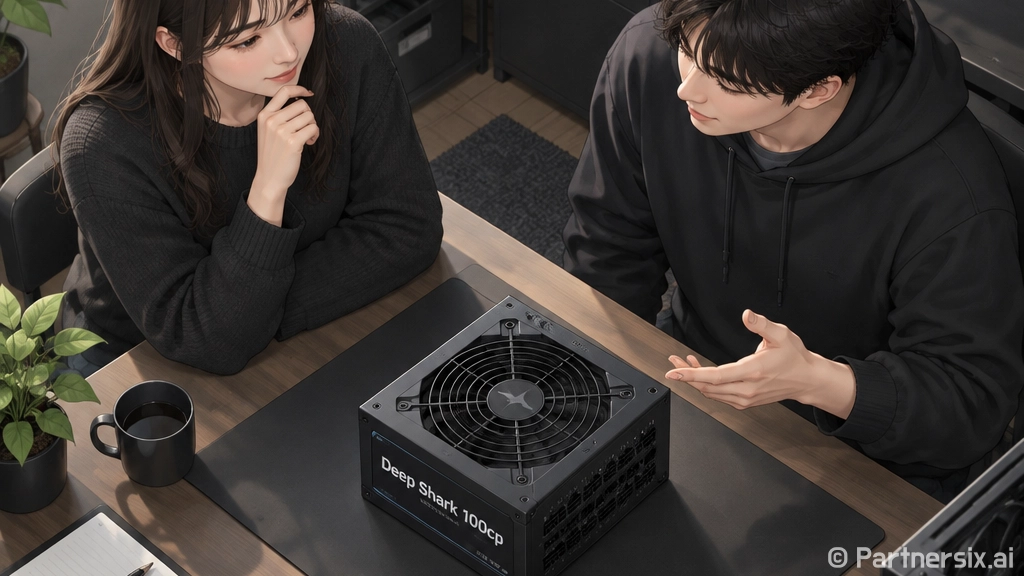
파워 쪽 제품이라면 더 조심해야 합니다. 100cp라는 표기가 100W인지, 1000W의 일부 표기인지, 내부 코드인지 먼저 구분해야 합니다. 파워는 이름보다 정격 출력, 12V 가용 출력, 보호 회로, 케이블 구성, 인증 등급을 봐야 합니다. 특히 그래픽카드를 쓰는 시스템이면 PCIe 보조전원 단자 개수와 규격을 꼭 봐야 합니다.
CPU 쿨러라면 체감 차이는 여기서 납니다
CPU 쿨러는 벤치 점수보다 평소 소음이 더 크게 느껴집니다. 예를 들어 같은 온도 75도라도 팬이 900rpm으로 도는 쿨러와 1600rpm으로 도는 쿨러는 체감이 완전히 다릅니다. 사무실이나 방이 조용하면 고주파보다 팬 풍절음이 먼저 귀에 걸립니다.
보급형 공랭 쿨러를 고를 때는 TDP 숫자만 보면 애매합니다. 실제로는 CPU 전력 제한, 케이스 흡기, 써멀 도포 상태, 메인보드 팬 커브가 같이 움직입니다. 라이젠 5나 코어 i5급 non-K CPU라면 120mm 싱글 타워 쿨러만으로도 충분한 경우가 많습니다. 반대로 전력 제한을 풀어둔 i7급 CPU라면 같은 쿨러에서도 렌더링이나 인코딩 중 온도가 빠르게 올라갑니다.
- 케이스 CPU 쿨러 허용 높이 확인
- 메모리 방열판과 쿨러 팬 간섭 확인
- 메인보드 소켓 지원 여부 확인
- 기본 팬 소음과 교체 가능 여부 확인
- 써멀 재도포 후 온도 변화 확인
실사용에서는 게임 30분, 브라우저 탭 여러 개, 디스코드나 녹화 프로그램 동시 실행 같은 조건이 더 현실적입니다. 저는 조립 후 시네벤치만 돌리고 끝내지 않습니다. 게임을 켜놓고 20분 정도 지나 팬 소리가 어떻게 변하는지 들어봅니다. 온도 그래프가 조금 높아도 팬이 안정적으로 유지되면 쓰기 편한 시스템이 됩니다.
파워나 전원 관련 부품이면 이렇게 봅니다
딥상어동 100cp가 파워서플라이 계열이라면 이름값보다 라벨이 우선입니다. 500W라고 적혀 있어도 12V 출력이 낮으면 최신 PC에서는 여유가 없습니다. CPU와 그래픽카드는 대부분 12V 라인을 사용하기 때문에, 총 출력보다 12V 가용 출력이 실사용에 더 가깝습니다.
예를 들어 라이젠 5와 RTX 4060급 조합은 품질 좋은 500W에서 600W 파워로도 충분히 굴러갑니다. 하지만 오래된 저가형 파워, 12V 출력이 약한 제품, 케이블이 얇고 보호 회로 정보가 불명확한 제품은 피하는 쪽이 낫습니다. 전원 문제는 한 번 터지면 원인 찾기가 피곤합니다. 블루스크린, 재부팅, 게임 중 꺼짐, 저장장치 오류처럼 증상이 흩어져 보이기 때문입니다.
중고로 살 때는 이 순서가 편합니다
중고 부품은 가격이 싸도 확인할 게 많습니다. 저는 판매자에게 실사진 3장을 요청합니다. 제품 전체 사진, 라벨 사진, 장착 흔적이 보이는 부분 사진입니다. 쿨러라면 베이스 흠집과 장착 브래킷 상태를 보고, 파워라면 케이블 단자 변색과 팬 먼지를 봅니다.
CPU 쿨러는 브래킷 하나 빠지면 바로 난감해집니다. AM4, AM5, LGA1700, LGA1851처럼 소켓이 바뀌면 필요한 부품도 달라질 수 있습니다. 택배로 받은 뒤에 “나사 하나가 없네”가 나오면 시간도 기분도 같이 날아갑니다. 구매 전 구성품 사진을 받아두면 이런 일을 꽤 줄일 수 있습니다.
- 실제 모델명이 보이는 라벨 사진 요청
- 구성품 전체 사진 확인
- 사용 기간보다 먼지와 변색 상태 확인
- 장착할 케이스와 메인보드 규격 대조
- 받은 뒤 바로 온도나 전압 상태 점검
윈도우에서 이상 증상이 있으면 부품부터 의심하지 않습니다
새 부품을 달고 윈도우가 이상해지면 바로 불량이라고 생각하기 쉽습니다. 그런데 제 경험상 꽤 많은 문제는 BIOS 설정, 칩셋 드라이버, 전원 옵션, 팬 커브에서 나옵니다. 쿨러 교체 후 온도가 높다면 장착 압력, 보호필름 제거, 써멀 양부터 확인합니다. 파워 교체 후 재부팅이 생기면 보조전원 체결, 멀티탭, 그래픽카드 전원 케이블 연결 방식을 봅니다.
온도 확인은 유휴 상태와 부하 상태를 나눠서 봐야 합니다. 유휴 45도, 게임 75도라면 크게 이상하지 않을 수 있습니다. 반대로 유휴는 낮은데 부하 시작 5초 만에 95도까지 튀면 장착 문제가 의심됩니다. 팬이 계속 오르내리며 거슬릴 때는 팬 커브를 완만하게 바꾸는 것만으로도 체감이 좋아집니다.
딥상어동 100cp처럼 이름만으로 정체가 애매한 제품은 싸게 보인다고 바로 사기보다, 내 PC에 실제로 맞는지부터 보는 게 맞습니다. 조립PC는 결국 호환성과 안정성이 먼저입니다. 성능은 그 다음에 따라오는 경우가 많고, 조용하고 문제 없이 켜지는 PC가 오래 쓰기에는 제일 편합니다.