닌텐도스위치 PC 모니터에 연결하는 방법
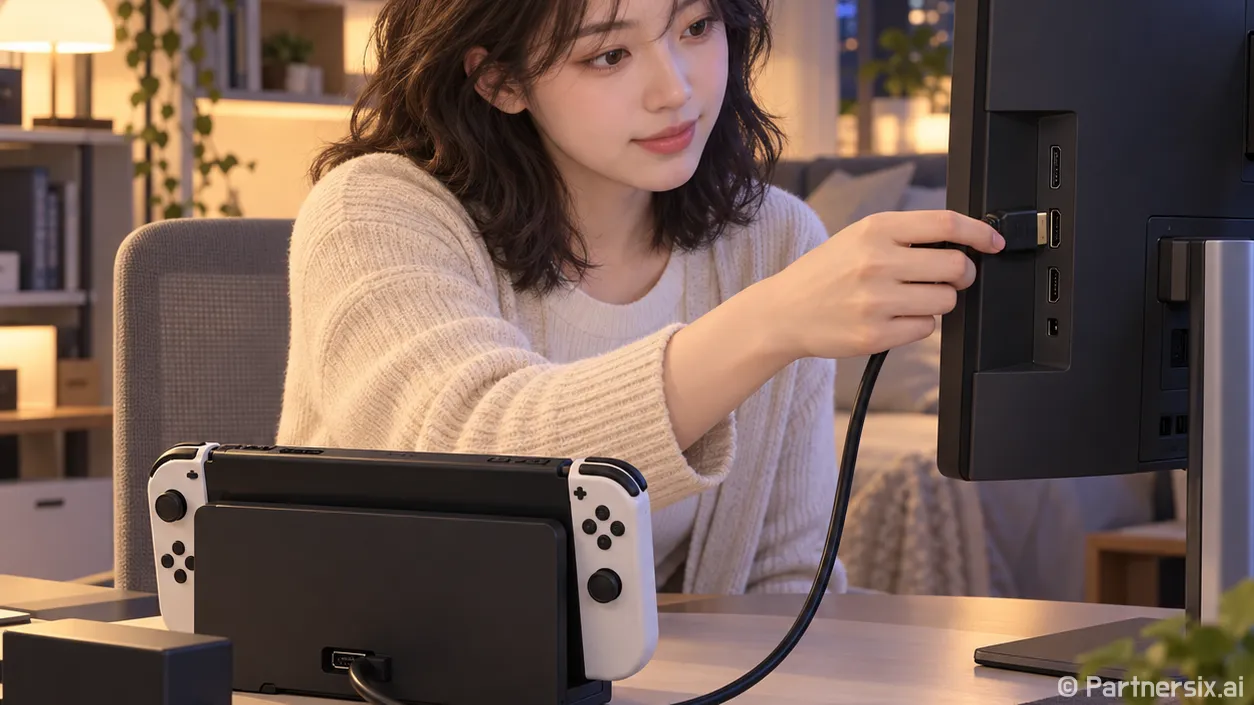
얼마 전 책상에 있던 PC 모니터로 닌텐도스위치를 연결해 달라는 부탁을 받았습니다. HDMI 케이블만 꽂으면 끝날 줄 알았는데, 독 전원을 빼놓고 연결해서 화면이 나오지 않더군요. PC와 모니터를 함께 쓰는 책상이라면 연결 경로부터 구분하는 게 빠릅니다.
연결 전에 모델과 모니터부터 확인하기
일반 닌텐도스위치와 OLED 모델은 독을 이용해 모니터에 화면을 띄울 수 있습니다. 반면 닌텐도스위치 라이트는 TV 모드를 지원하지 않습니다. 라이트에 HDMI 케이블이나 독을 추가로 사도 같은 방식으로 화면을 출력할 수 없으니, 본체 모델부터 확인해야 합니다.
준비물은 본체, 해당 모델에 맞는 독, 전원 어댑터, HDMI 케이블, HDMI 입력이 있는 모니터입니다. PC가 이미 모니터의 HDMI 단자를 쓰고 있다면 다른 HDMI 입력이 남아 있는지 확인하세요. 모니터에 HDMI가 하나뿐이라면 케이블을 바꿔 꽂거나 입력 전환기를 써야 합니다. 모니터의 DP 단자에 PC가 연결돼 있다면 HDMI 단자는 스위치용으로 남겨둘 수 있습니다.
여기서 헷갈리기 쉬운 점이 있습니다. HDMI 케이블은 스위치 독에서 PC 본체로 연결하는 게 아니라 모니터로 연결합니다. PC 그래픽카드의 HDMI 단자도 대부분 화면을 내보내는 출력 단자입니다. 출력 단자끼리 이어서는 스위치 화면이 윈도우에 나타나지 않습니다.
독과 모니터를 연결하는 순서
닌텐도 공식 안내의 연결 순서도 독에 전원과 HDMI를 연결한 뒤 본체를 꽂는 방식입니다. 저는 새로 연결할 때 아래 순서대로 확인합니다. 선이 많아도 어느 쪽에서 문제가 생겼는지 찾기 쉽습니다.
- 독 뒷면 덮개를 열고 전원 어댑터를 ‘AC ADAPTER’ 단자에 꽂습니다.
- HDMI 케이블을 독의 ‘HDMI OUT’ 단자와 모니터의 HDMI 입력 단자에 연결합니다. 독 모델에 따라 단자 위치가 다를 수 있으니 글자를 보고 꽂습니다.
- 전원 어댑터를 콘센트에 연결하고 모니터를 켭니다.
- 모니터 메뉴에서 케이블을 꽂은 HDMI 입력을 선택합니다. HDMI 1과 HDMI 2가 있다면 번호까지 맞춰야 합니다.
- 조이콘을 분리한 뒤 본체를 독에 끝까지 내려놓습니다. 본체 화면이 꺼지고 모니터에 화면이 나오면 연결된 것입니다.
독에 본체를 넣었는데 휴대 모드 화면이 계속 켜져 있다면 독 전원과 본체가 닿는 부분을 먼저 봅니다. 두꺼운 보호 케이스 때문에 본체가 끝까지 들어가지 않는 경우도 있어 케이스를 벗기고 다시 꽂아볼 만합니다. HDMI 케이블만 연결하고 독 전원을 연결하지 않은 상태도 흔합니다.
화면은 나오는데 소리가 없을 때
PC 모니터는 스피커가 없는 제품이 많습니다. 화면이 정상이라면 먼저 모니터 사양에서 내장 스피커 유무를 확인하세요. 스피커가 없는 모니터는 HDMI로 소리를 받아도 들려줄 장치가 없습니다. 모니터에 이어폰 출력 단자가 있다면 스피커나 헤드폰을 연결할 수 있고, 스위치 본체의 이어폰 단자를 이용할 수도 있습니다.
내장 스피커가 있다면 모니터 음량과 음소거 상태를 확인합니다. 스위치 본체에 이어폰이 꽂혀 있으면 모니터 쪽 소리가 나오지 않을 수 있으니 이어폰도 빼고 시험해 보세요. PC 스피커에서 소리가 안 난다고 윈도우 볼륨부터 올리는 경우가 있는데, 독을 모니터에 직접 연결했다면 소리가 PC를 거치지 않습니다.
‘신호 없음’이 뜨면 한 번에 하나씩 바꾸기
화면이 안 나올 때 케이블, 독, 본체를 동시에 바꾸면 원인을 알기 어렵습니다. 먼저 모니터 입력 번호가 맞는지 보고, 스위치를 독에서 빼 휴대 모드 화면이 정상인지 확인합니다. 휴대 모드도 검은 화면이라면 모니터 연결보다 본체 상태를 먼저 확인해야 합니다.
휴대 모드는 정상이라면 전원 어댑터를 독과 콘센트 양쪽에서 빼고 30초 이상 기다린 뒤 다시 연결합니다. 닌텐도 고객지원에서도 화면이 나오지 않을 때 안내하는 절차입니다. 이어 HDMI 케이블을 모니터에 직접 꽂고, 다른 HDMI 단자와 케이블을 차례로 시험합니다. 중간에 전환기나 영상 장비가 있다면 잠시 빼고 독과 모니터를 바로 연결해야 변수를 줄일 수 있습니다.
그래도 화면이 없다면 같은 독을 다른 TV나 모니터에 연결해 봅니다. 다른 화면에서는 정상이라면 원래 모니터의 입력 설정이나 단자 쪽을, 어디서도 안 나온다면 독과 전원 어댑터 쪽을 의심할 근거가 생깁니다. 가능하다면 정상 작동하는 독으로 교차 확인하는 게 부품을 무작정 사는 것보다 정확합니다.
노트북 화면으로 보고 싶다면
노트북의 HDMI 단자에 독을 꽂고 화면이 안 나온다는 질문도 자주 받습니다. 일반적인 노트북 HDMI 단자는 외부 모니터로 화면을 보내는 출력용입니다. 노트북 화면을 스위치용 모니터처럼 쓰려면 HDMI 입력을 받는 캡처 장치와 화면을 띄우는 프로그램이 필요합니다.
다만 캡처 장치를 거친 화면에는 지연이 생길 수 있습니다. 조작 반응이 중요한 게임이라면 독을 모니터에 직접 연결하는 편이 편합니다. 책상에서 PC와 스위치를 번갈아 쓴다면 모니터에 두 기기를 각각 연결하고 입력만 전환하는 구성이 가장 손이 덜 갑니다.