노트북 발열 청소 안전하게 하는 방법
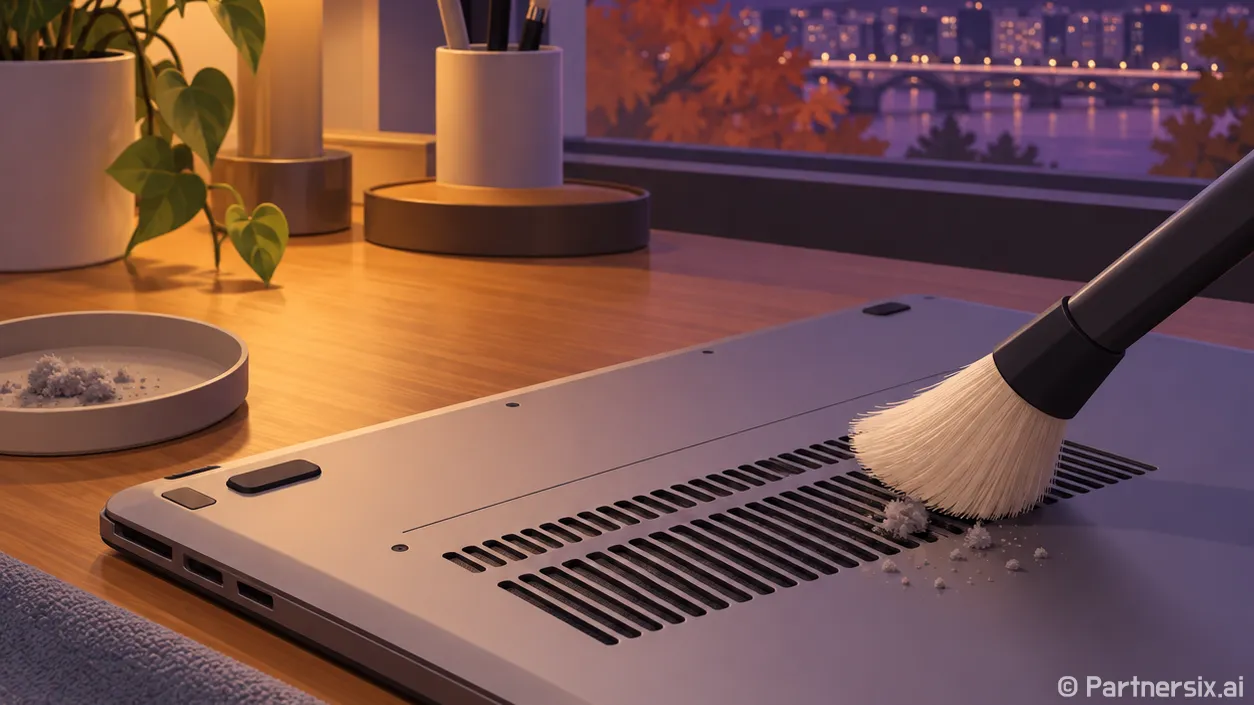
얼마 전 팬 소리가 유난히 큰 노트북을 봤는데, 바닥 통풍구는 깨끗해 보여도 배기구 안쪽에는 먼지가 두껍게 붙어 있었습니다. 노트북 발열 청소에서 중요한 곳은 겉에 보이는 구멍보다 팬과 방열판 사이입니다. 다만 뜨겁다는 이유만으로 바로 분해할 필요는 없습니다. 먼저 온도가 실제 성능에 영향을 주는지 확인하는 편이 순서입니다.
청소 전에 발열 상태부터 확인하기
노트북은 얇은 몸체 안에 열을 모았다가 팬으로 빼내기 때문에, 작업 중 CPU 온도가 순간적으로 90℃ 안팎까지 오를 수 있습니다. 온도 숫자 하나만 보고 고장이라고 판단하기는 어렵습니다. 같은 작업을 10분 정도 반복하면서 팬 소리, 작업 속도, CPU 클럭이 함께 떨어지는지를 봐야 합니다. 게임을 하다가 프레임이 뚝 떨어지거나, 영상 편집 중 처리 속도가 점점 느려진다면 냉각 상태를 점검할 만합니다.
윈도우 작업 관리자에서 CPU 사용률을 먼저 확인하세요. 별다른 작업이 없는데 사용률이 계속 높다면 백그라운드 프로그램이나 업데이트가 원인일 수 있습니다. 이때 팬을 청소해도 소음은 크게 달라지지 않습니다. 반대로 사용률은 낮은데 팬이 오래 최고 속도로 돌고, 배기구에서 바람도 약하게 나온다면 먼지가 공기 흐름을 막았을 가능성이 있습니다.
청소 전에는 같은 장소에서 같은 작업을 실행해 상태를 적어두면 좋습니다. 예를 들어 게임 메뉴가 아닌 실제 플레이 10분 동안의 평균 프레임과 팬 소리, 배기구 바람의 세기를 기록하는 식입니다. 청소 뒤에도 똑같이 비교해야 체감이 기억에만 의존하지 않습니다.
분해하지 않고 할 수 있는 청소
전원을 완전히 끄고 충전기를 뺀 뒤, 본체가 식을 때까지 기다립니다. 바닥과 옆면의 흡기구·배기구 위치를 확인하고 부드러운 솔로 바깥 먼지를 걷어내세요. 통풍구를 천이나 물티슈로 문지르면 먼지가 안쪽으로 밀리거나 습기가 남을 수 있어 마른 도구가 편합니다. 책상 위에서 쓸 때 바닥 고무발이 공기 들어오는 공간을 확보하는지도 확인합니다.
압축 공기를 쓴다면 캔을 세운 상태에서 짧게 분사하고, 노즐을 통풍구 깊숙이 넣지 않는 게 좋습니다. 팬 날개가 공기 압력에 밀려 과하게 회전할 수 있어서, 팬이 보이지 않는 상태에서 긴 시간 강하게 쏘는 방식은 피합니다. 특히 배기구에 먼지가 두껍게 막힌 노트북은 바깥에서 바람만 불어 넣으면 먼지가 내부로 흩어질 수 있습니다. 이럴 때는 하판을 열어 직접 제거하는 쪽이 확실합니다.
하판을 열었다면 먼지 길을 따라 청소하기
모델마다 나사 위치와 하판 고정 방식이 다릅니다. 제조사 분해 안내를 먼저 확인하고, 나사 길이가 다른 경우에는 뺀 자리를 기록해 두세요. 얇은 플라스틱 걸쇠를 금속 드라이버로 억지로 벌리면 하판이 쉽게 깨집니다. 하판을 연 뒤에는 내부 배터리 커넥터를 분리하고 작업하는 것이 안전합니다. 커넥터가 잘 보이지 않거나 분리 방식이 불확실하면 무리해서 당기지 말고 작업을 멈추는 편이 낫습니다.
먼지는 보통 팬 날개보다 방열판의 촘촘한 핀, 특히 팬 바람이 배기구로 나가기 직전에 많이 쌓입니다. 팬이 돌아가지 않도록 날개를 잡고 부드러운 솔로 뭉친 먼지를 걷어낸 다음, 짧은 공기 분사로 핀 사이를 비웁니다. 배기구 쪽에 손전등을 비춰 공기가 통할 틈이 보이는지 확인하면 좋습니다. 팬 케이블과 안테나 선은 가늘어서 솔을 세게 밀면 빠질 수 있습니다.
- 팬 날개를 고정한 상태에서 먼지를 제거합니다.
- 방열판 핀과 배기구 사이에 낀 먼지 뭉치를 확인합니다.
- 배터리 커넥터와 팬 케이블을 다시 연결했는지 확인한 뒤 하판을 닫습니다.
진공청소기 흡입구를 기판에 직접 대거나 액체 세정제를 뿌리는 방법은 피하는 게 좋습니다. 먼지를 빼려다가 작은 부품이나 커넥터를 건드릴 수 있습니다. 방열판까지 들어내면 써멀구리스도 다시 발라야 하므로, 단순 먼지 청소라면 그 단계까지 갈 이유는 많지 않습니다.
청소 후에도 뜨겁다면 볼 곳
하판을 닫고 전원을 켠 뒤 팬이 정상적으로 도는지, 배기구에서 바람이 나오는지 먼저 확인합니다. 그다음 청소 전과 같은 작업을 같은 조건에서 10분 정도 실행하세요. 온도가 조금 내려갔어도 팬 소음과 처리 속도가 그대로라면 체감 개선은 작을 수 있습니다. 반대로 온도 수치의 변화가 작아도 팬이 덜 요란하고 성능 저하가 사라졌다면 청소 효과가 있는 겁니다.
먼지가 거의 없는데도 팬에서 긁히는 소리가 나거나 회전이 불규칙하다면 팬 자체의 마모를 의심할 수 있습니다. 발열이 심한데 팬과 배기구가 깨끗하다면 전원 설정, 과도한 백그라운드 작업, 냉각 부품의 밀착 상태를 차례로 봐야 합니다. 써멀구리스 재도포는 방열판을 정확히 다시 장착할 수 있을 때 진행하는 작업입니다. 나사를 잘못 조이거나 열전달 패드 위치를 바꾸면 오히려 온도가 올라갑니다.
노트북 발열 청소는 먼지를 얼마나 많이 털었느냐보다 막힌 공기 길을 다시 열었느냐로 판단하는 게 맞습니다. 저는 청소 뒤 온도 숫자보다 같은 작업을 오래 돌렸을 때 팬 소리와 속도가 안정적으로 유지되는지를 더 눈여겨봅니다.