와우 포에버 컴퓨터 사양 확인하고 맞추는 방법
클래식 와우를 돌리던 PC라면 포에버도 가볍겠지 싶어 사양표를 봤다가 멈칫했습니다. 이름은 익숙한 와우인데, 블리자드가 공개한 그래픽카드와 저장 공간 요구치는 꽤 다릅니다. 오래된 PC를 그대로 쓸 수 있는지부터 확인하고, 새로 맞춘다면 어디에 돈을 써야 할지 순서대로 짚어보겠습니다.
최소 사양과 권장 사양, 숫자보다 의미를 먼저 보자
블리자드가 안내한 윈도우 PC 최소 사양은 64비트 윈도우 10, 3.0GHz급 4코어 CPU, 비디오 메모리 4GB를 갖춘 다이렉트X 12 그래픽카드, 시스템 메모리 8GB입니다. 그래픽카드는 지포스 GTX 10 시리즈나 라데온 RX 5000 시리즈 등이 예시로 제시됩니다. SSD에는 빈 공간 128GB가 필요합니다. 여기서 128GB는 SSD 전체 용량이 아니라 설치 전에 남아 있어야 하는 공간입니다.
권장 사양은 윈도우 11, 16GB 메모리, 비디오 메모리 8GB급 지포스 RTX 40 시리즈·라데온 RX 7000 시리즈·인텔 아크 B 시리즈입니다. CPU도 최신 8코어급이 제시됩니다. 두 사양 사이의 폭이 큽니다. 최소 사양은 실행 가능 여부를 판단하는 기준에 가깝고, 권장 사양이 특정 해상도에서 일정한 프레임을 보장한다는 뜻은 아닙니다. 특히 공격대처럼 캐릭터와 주문 효과가 한꺼번에 몰리는 장면은 평소 필드 이동과 체감이 달라질 수 있습니다.
내 PC에서 먼저 확인할 세 가지
첫째는 그래픽카드의 정확한 모델명입니다. 윈도우에서 시작 버튼을 오른쪽 클릭해 장치 관리자를 열고, 디스플레이 어댑터 항목을 펼치면 됩니다. 블리자드는 포에버의 그래픽 기능을 지원하는 하한선으로 엔비디아 맥스웰, AMD GCN 1, 인텔 스카이레이크 세대를 안내했습니다. GTX 750 Ti는 이 기능을 지원하지만 최소 성능 기준에는 못 미칩니다. 반대로 숫자가 더 커 보이는 GTX 770은 지원 대상이 아닙니다. 모델명 숫자만 보고 판단하면 헷갈리는 대목입니다.
둘째는 비디오 메모리입니다. 같은 GTX 10 시리즈라도 제품마다 용량이 다릅니다. 작업 관리자의 성능 탭에서 GPU를 선택해 전용 GPU 메모리를 확인하세요. 내장 그래픽이라면 시스템 메모리를 함께 쓰는 경우가 있어, 표시된 공유 메모리 용량을 전용 비디오 메모리처럼 읽으면 안 됩니다. 노트북은 내장 그래픽과 외장 그래픽이 함께 표시되기도 하니 실제 게임에 사용할 GPU 모델도 확인해야 합니다.
셋째는 SSD 여유 공간과 시스템 메모리입니다. 파일 탐색기에서 게임을 설치할 드라이브의 남은 용량을 확인하고, 작업 관리자의 성능 탭에서 메모리 총량을 보면 됩니다. 128GB가 간신히 남아 있다면 윈도우 업데이트와 게임 패치가 겹칠 때 공간이 빠듯해집니다. 기존 SSD를 쓸 계획이라면 게임을 설치한 뒤에도 여유 공간이 남는지 계산해 두는 편이 편합니다.
새로 맞춘다면 어디부터 돈을 쓸까
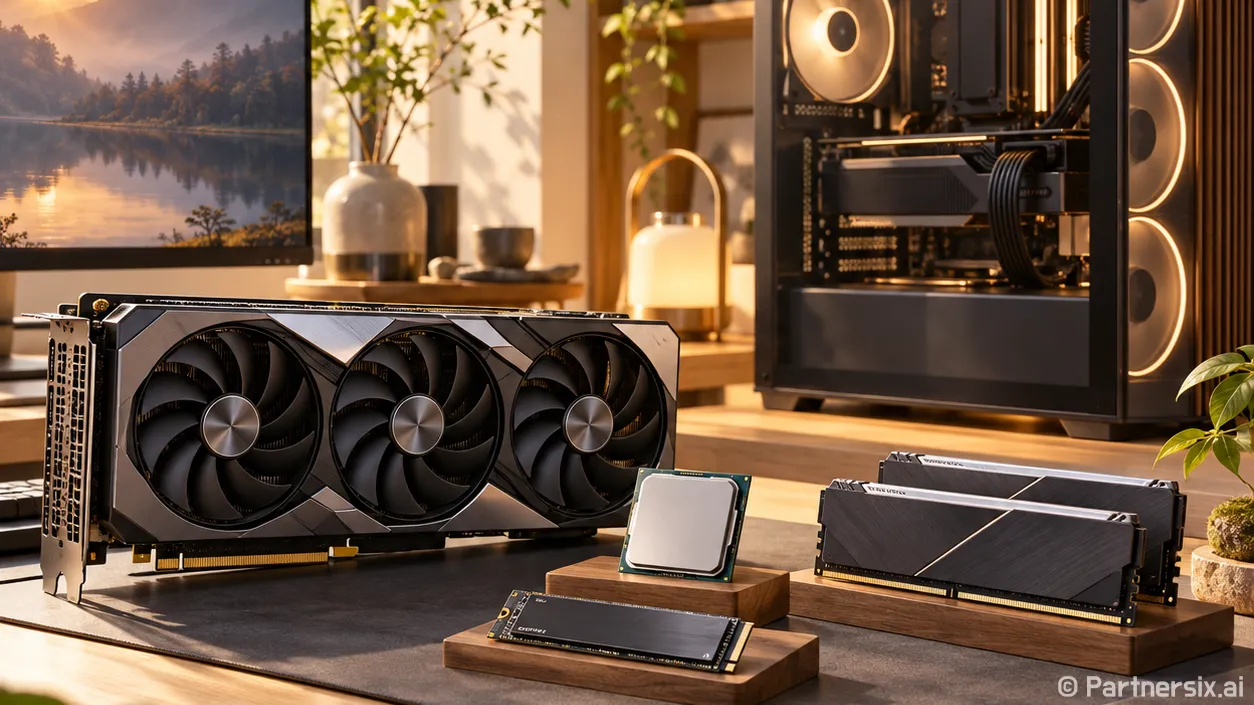
와우 포에버만을 위해 PC를 새로 조립한다면 저는 최소 사양을 그대로 구매 목록으로 옮기지 않겠습니다. 8GB 메모리와 4GB 비디오 메모리는 실행 기준에 맞추는 선택입니다. 게임을 켜 둔 채 음성 채팅이나 브라우저를 함께 쓰고, 화면 효과가 많은 장면까지 생각하면 시스템 메모리 16GB와 비디오 메모리 8GB를 우선 살피겠습니다. 이건 공식 프레임 측정값이 아니라 사양표를 바탕으로 여유를 두는 구매 판단입니다.
모니터 해상도도 함께 봐야 합니다. FHD 화면 한 대로 플레이할 사람과 QHD 고주사율 화면에서 공격대까지 즐길 사람에게 같은 그래픽카드를 권하기는 어렵습니다. CPU 역시 코어 수만 보지 말고 세대와 모델을 확인해야 합니다. 오래된 8코어라는 이유만으로 최신 CPU와 같은 체감을 기대할 수는 없습니다. 견적을 짤 때는 모니터 해상도와 원하는 화면 설정을 먼저 정한 뒤 CPU와 그래픽카드의 균형을 맞추는 쪽이 낫습니다.
사양은 맞는데 끊긴다면 확인할 순서
이미 PC가 있다면 부품부터 주문할 필요는 없습니다. 먼저 게임이 SSD에 설치됐는지 확인하고, 그래픽 드라이버와 윈도우 업데이트 상태를 점검합니다. 그다음 게임 안에서 해상도 배율과 그림자 같은 부담이 큰 옵션을 한 단계씩 낮춰 같은 장소에서 비교합니다. 여러 옵션을 동시에 바꾸면 무엇이 효과가 있었는지 알기 어렵습니다.
필드에서는 괜찮다가 사람이 많은 곳에서만 프레임이 떨어진다면 그래픽 옵션만의 문제로 단정하지 마세요. 작업 관리자로 CPU·GPU 사용률과 메모리 점유를 함께 보고, 애드온을 잠시 끈 상태에서도 같은 현상이 나는지 확인하는 순서가 좋습니다. 정식 출시 후에는 패치와 콘텐츠에 따라 실제 체감이 달라질 수 있습니다. 그래서 기존 PC는 모델명과 여유 공간부터 확인하고, 새 PC는 자신이 플레이할 해상도와 장면에 맞춰 고르는 게 가장 덜 아쉬운 방법이라고 봅니다.