갤럭시탭S7을 윈도우 보조 모니터로 쓰는 방법
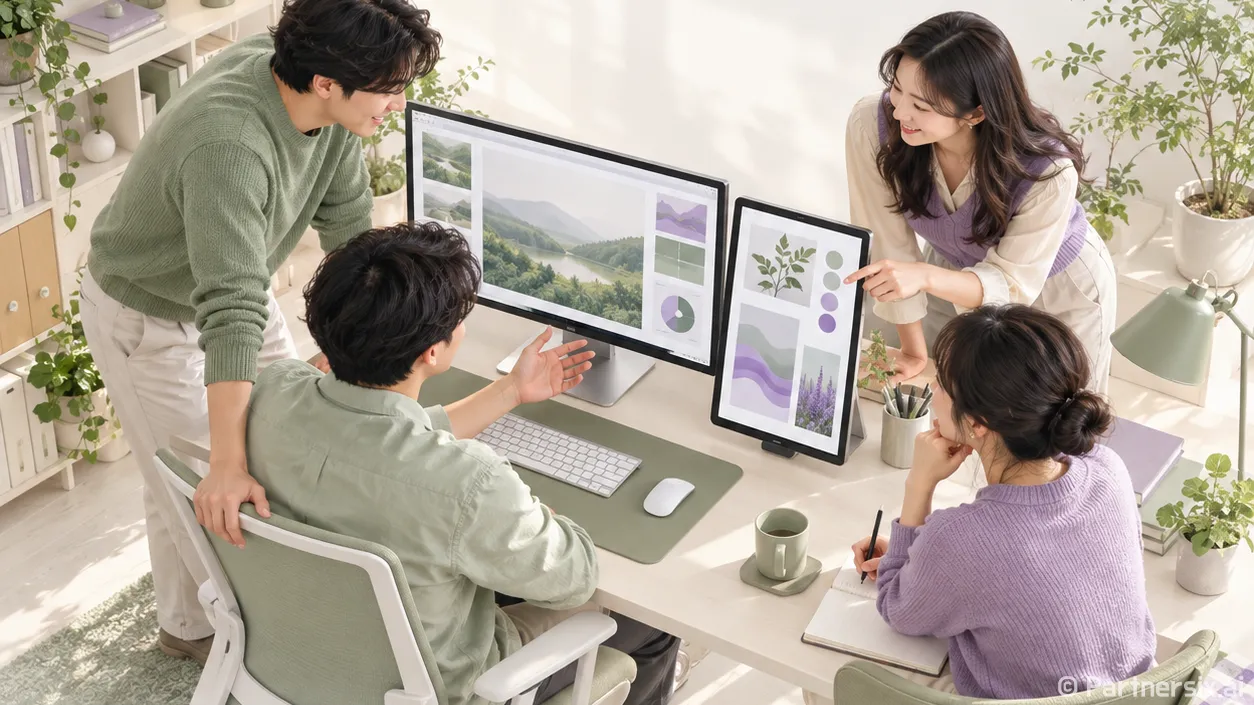
얼마 전 작은 책상에서 윈도우 오류 로그를 보며 설정 창까지 띄워야 했는데, 모니터 한 대로는 창을 계속 번갈아 열어야 했다. 옆에 있던 갤럭시탭S7을 세컨드 스크린으로 연결하니 로그를 펼쳐 둔 채 PC에서 작업할 수 있었다. 화면이 하나 늘어나는 것보다 창을 닫았다 다시 찾는 일이 줄어드는 차이가 더 크게 느껴졌다.
연결 전에 PC 지원 조건부터 확인하기
삼성전자 안내 기준으로 갤럭시탭S7의 세컨드 스크린은 One UI 3.1 이상에서 사용할 수 있다. PC는 윈도우 10 버전 2004 이상이어야 하고 무선 디스플레이 기능도 지원해야 한다. 윈도우 11에서도 연결할 수 있다. 여기서 중요한 건 운영체제 버전만 맞으면 끝나는 게 아니라는 점이다. PC의 무선랜과 그래픽 장치, 드라이버가 무선 화면 공유를 지원해야 한다.
윈도우에서 Wi-Fi를 켠 다음 Windows 키와 K를 눌러 본다. 무선 디스플레이를 지원하지 않는다는 안내가 뜬다면 태블릿 설정을 반복해서 바꿔도 연결되기 어렵다. 특히 유선 인터넷만 쓰는 데스크톱은 Wi-Fi 장치가 있는지 먼저 확인할 필요가 있다. 마이크로소프트도 연결 오류를 점검할 때 무선 디스플레이 지원 여부와 Wi-Fi 상태를 먼저 확인하도록 안내한다.
태블릿과 PC는 같은 Wi-Fi에 연결하고 가까이 두는 편이 좋다. 공유기에서 서로 다른 네트워크를 쓰거나 한쪽만 게스트 네트워크에 붙어 있다면, 검색부터 잘 안 될 수 있다. 준비가 됐다면 별도 앱을 설치하기 전에 기본 연결 기능부터 써보면 된다.
태블릿에서 세컨드 스크린을 켜고 연결하기
갤럭시탭S7 화면 위쪽을 아래로 두 번 쓸어 빠른 설정을 펼친다. ‘세컨드 스크린’을 누르고 연결 대기 화면을 띄워 둔다. 아이콘이 바로 보이지 않으면 빠른 설정의 다음 페이지도 확인한다. 기기 화면에 ‘그리기/게임’과 ‘동영상’ 같은 연결 모드가 표시된다면 용도에 맞게 고르면 된다. 이 화면을 닫지 않은 상태에서 PC로 넘어가는 게 중요하다.
PC에서 Windows 키와 K를 누른 뒤 목록에 나타난 갤럭시탭S7을 선택한다. 연결이 완료되면 처음에는 PC와 태블릿에 같은 화면이 보일 수 있다. 이때 Windows 키와 P를 눌러 ‘확장’을 선택하면 태블릿을 별도 작업 공간으로 쓸 수 있다. ‘복제’는 두 화면에 같은 내용을 보여줄 때 알맞다.
마우스가 예상과 다른 방향으로 이동하면 윈도우의 ‘설정 → 시스템 → 디스플레이’에서 화면 번호가 적힌 사각형을 실제 책상 배치에 맞춰 끌어 놓는다. 태블릿이 PC 오른쪽에 있는데 설정에서는 왼쪽에 놓여 있으면, 커서를 반대쪽 끝으로 밀어야 넘어간다. 연결 자체의 문제처럼 느껴지지만 화면 배치만 바꾸면 바로 해결되는 경우가 많다.
체감이 좋아지는 화면 설정
태블릿에는 메신저, 문서, 오류 로그처럼 움직임이 적은 창을 두는 게 잘 맞았다. 주 모니터에서는 조립 설명서나 설정 화면을 다루고, 갤럭시탭S7에는 확인할 자료를 고정해 두면 창 전환이 확 줄어든다. 반대로 빠른 반응이 필요한 게임 화면을 옮기면 무선 연결 특유의 지연이 눈에 띌 수 있다. 태블릿 자체 화면의 주사율이 높더라도 무선 보조 화면의 반응까지 같은 수준이라고 기대하면 아쉽다.
글씨가 작다면 디스플레이 설정에서 태블릿 화면을 선택한 뒤 배율을 조절한다. 두 화면의 크기가 다르니 배율도 똑같이 맞출 필요는 없다. 창을 옮겨 보면서 글자가 편하게 읽히는 값을 고르는 편이 실용적이다. 연결 모드가 표시되는 기기라면 필기 입력을 중시할 때는 ‘그리기/게임’, 영상 재생을 중시할 때는 ‘동영상’ 쪽부터 비교하면 된다. 모드 이름보다 실제로 자주 띄우는 창이 편한지가 선택 기준이다.
검색이 안 되거나 연결이 끊길 때
목록에 태블릿이 보이지 않으면 세컨드 스크린 대기 화면이 계속 열려 있는지부터 확인한다. 그다음 두 기기의 Wi-Fi가 켜져 있고 같은 네트워크에 연결됐는지 본다. 태블릿과 PC를 가까이 옮긴 뒤 Windows 키와 K를 다시 누르면 검색되는 경우도 있다. PC가 무선 디스플레이를 지원하지 않는다는 메시지를 띄운다면 무선랜 장치와 그래픽 드라이버의 지원 여부를 확인해야 한다.
목록에는 뜨는데 연결 직후 끊긴다면 PC와 태블릿을 다시 시작하고, 윈도우 업데이트와 제조사가 제공하는 무선랜·그래픽 드라이버를 확인한다. 이전 연결 기록이 남아 있다면 윈도우의 ‘설정 → Bluetooth 및 장치 → 장치’에서 해당 무선 디스플레이를 제거한 뒤 다시 연결하는 순서도 써볼 만하다. 윈도우의 ‘선택적 기능’에서 무선 디스플레이 앱을 설치하는 안내는 다른 PC를 수신 화면으로 쓸 때 필요한 경우가 많다. 갤럭시탭S7 연결이 안 된다고 무조건 그 앱부터 설치할 필요는 없다.
갤럭시탭S7은 책상에 상시 둘 큰 모니터를 대신하기보다, 필요한 순간 작업 공간을 하나 더 만드는 데 잘 맞는다. 로그나 문서를 옆에 띄워 두는 용도라면 새 장비를 들이기 전에 이미 가진 태블릿으로 충분한지 판단해 볼 수 있다.