챗gpt 이미지제한푸는법 막혔을 때 확인할 순서
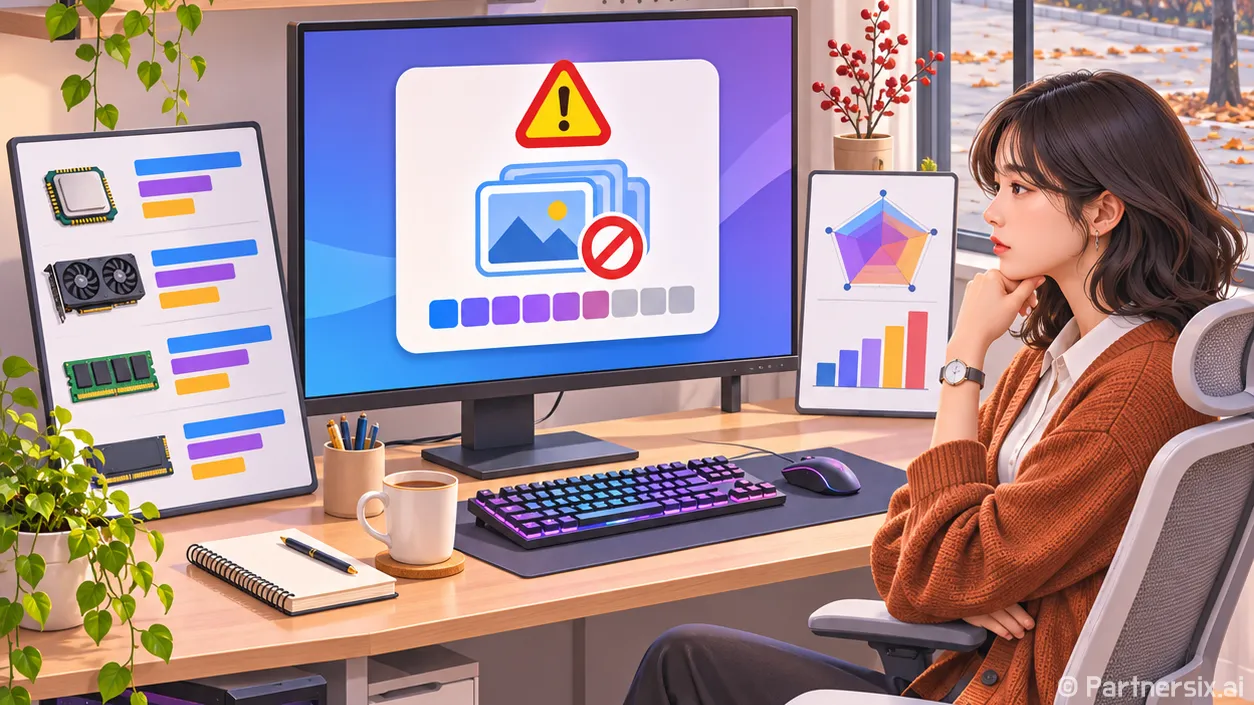
며칠 전 PC 부품 비교표에 넣을 그림을 만들다가 ChatGPT에서 이미지 생성 한도 안내를 봤다. 처음엔 브라우저가 꼬인 줄 알고 새로고침부터 했는데, 문구를 다시 읽어 보니 사용량 제한이었다. 윈도우 오류를 잡을 때처럼 먼저 증상을 나누는 편이 빠르다. 이미지가 아예 올라가지 않는지, 생성 버튼은 눌리는데 한도 안내가 뜨는지에 따라 확인할 곳이 다르다.
이미지 생성 제한인지 업로드 오류인지 먼저 구분하기
‘이미지를 만들 수 없다’는 상황은 크게 세 가지다. 그림 생성 요청 뒤 사용량 한도나 다시 시도할 시간을 안내받는 경우, 참고 이미지를 대화창에 첨부하지 못하는 경우, 요청은 들어갔지만 생성 도중 오류가 나는 경우다. 첫 번째는 계정의 사용량과 연결될 가능성이 크고, 나머지 둘은 파일이나 브라우저 상태도 확인해야 한다.
가장 먼저 화면에 뜬 문구를 그대로 읽고, 시간이 표시되면 적어 둔다. ‘나중에 다시 시도’라는 안내와 ‘파일을 업로드할 수 없음’은 같은 문제가 아니다. 새 대화를 열어 짧은 문장으로 이미지 한 장을 요청해 보면 현재 대화에만 문제가 있는지도 가늠할 수 있다. 다만 새 대화가 사용량 한도를 초기화해 주는 것은 아니다.
사용량 한도에 걸렸을 때 가능한 방법
OpenAI 공식 안내에 따르면 ChatGPT 웹의 이미지 생성 가능 여부와 사용량 한도는 요금제와 작업 공간 설정에 따라 달라진다. 그래서 인터넷에 돌아다니는 ‘하루 몇 장’이라는 숫자를 모든 계정에 적용하면 틀리기 쉽다. 화면에 재시도 가능 시간이 표시됐다면 그 시각을 기준으로 기다리는 것이 가장 확실하다. 표시가 없다면 계정의 요금제와 사용량 안내를 확인한다.
유료 요금제로 바꾸면 이용 가능한 범위가 달라질 수 있지만, 결제만 하면 어떤 제한이든 즉시 사라진다고 생각하면 곤란하다. 요금제별 제공 범위와 당시 계정에 표시된 안내를 확인해야 한다. 회사나 학교 계정이라면 관리자가 이미지 생성 기능을 제한했을 수도 있다. 개인 계정에서는 되는데 작업 공간에서만 안 된다면 이쪽을 먼저 살핀다.
로그아웃 후 재로그인, 새 창 열기, 다른 PC에서 접속하기는 계정에 걸린 사용량 제한을 푸는 방법이 아니다. 네트워크나 브라우저 문제를 가려내는 검사로는 쓸 만하다. 계정을 여러 개 만들거나 우회 도구를 찾아다니는 것보다, 제한이 풀리는 시각을 확인하고 필요한 이미지를 미리 설계하는 편이 결과도 안정적이었다.
한 장씩 낭비하지 않도록 요청문 다듬기
이미지 요청을 여러 번 고치는 이유는 대개 처음 설명이 너무 짧아서다. 예를 들어 ‘조립 PC 사진’만 입력하면 케이스 형태, 책상 배치, 조명, 필요한 여백이 매번 달라진다. 블로그 썸네일이라면 ‘검은색 미들타워 PC가 책상 오른쪽에 있고, 왼쪽은 제목을 넣을 빈 공간, 16:9 가로 구도, 글자와 로고 없음’처럼 용도를 먼저 적는다. 한 번에 원하는 방향으로 갈 가능성이 높아진다.
수정할 때도 ‘다시 만들어 줘’보다 바꿀 부분을 좁히는 게 좋다. 케이스 색만 흰색으로 바꾸고 구도와 배경은 유지하라고 쓰면 된다. OpenAI의 이미지 생성 안내도 피사체, 구도, 스타일, 유지할 조건을 구체적으로 적고 수정 범위를 명확히 하도록 권한다. 물론 요청문을 잘 쓴다고 계정 한도가 늘어나는 것은 아니다. 같은 결과를 얻기 위해 반복 요청하는 횟수를 줄이는 방법이다.
한도가 아닌 오류라면 이렇게 확인하기
이미지 첨부 단계에서 막힌다면 파일부터 본다. 원본을 복사해 JPG나 PNG로 저장한 뒤 다시 올려 보고, 파일 이름에 특수문자가 많다면 간단한 이름으로 바꾼다. 파일 크기가 크거나 손상됐을 가능성도 있으니 다른 작은 이미지 한 장으로 비교한다. 이때 원본은 그대로 두고 복사본으로 시험하는 편이 안전하다.
파일은 정상인데 브라우저에서만 실패한다면 새로고침 후 새 대화에서 재시도하고, 시크릿 창에서 확장 프로그램의 영향을 확인한다. 시크릿 창에서는 되는데 평소 창에서만 안 된다면 광고 차단이나 보안 확장 기능을 하나씩 끄며 원인을 좁힐 수 있다. 반대로 여러 기기에서 동시에 실패한다면 OpenAI 서비스 상태와 계정 안내를 확인하는 순서가 맞다.
제가 겪은 경우에는 제한 안내가 뜬 뒤 계속 새로고침하는 동안 달라진 게 없었다. 다음에 만들 그림의 구도와 수정 조건을 메모해 두었다가 이용 가능 시간이 지난 뒤 한 번에 요청하는 쪽이 훨씬 빨랐다. 화면에 적힌 제한 문구를 먼저 읽는 습관이 이런 문제에서는 의외로 시간을 많이 아껴 준다.