통화 녹음 찾는법 갤럭시와 아이폰에서 확인하는 순서
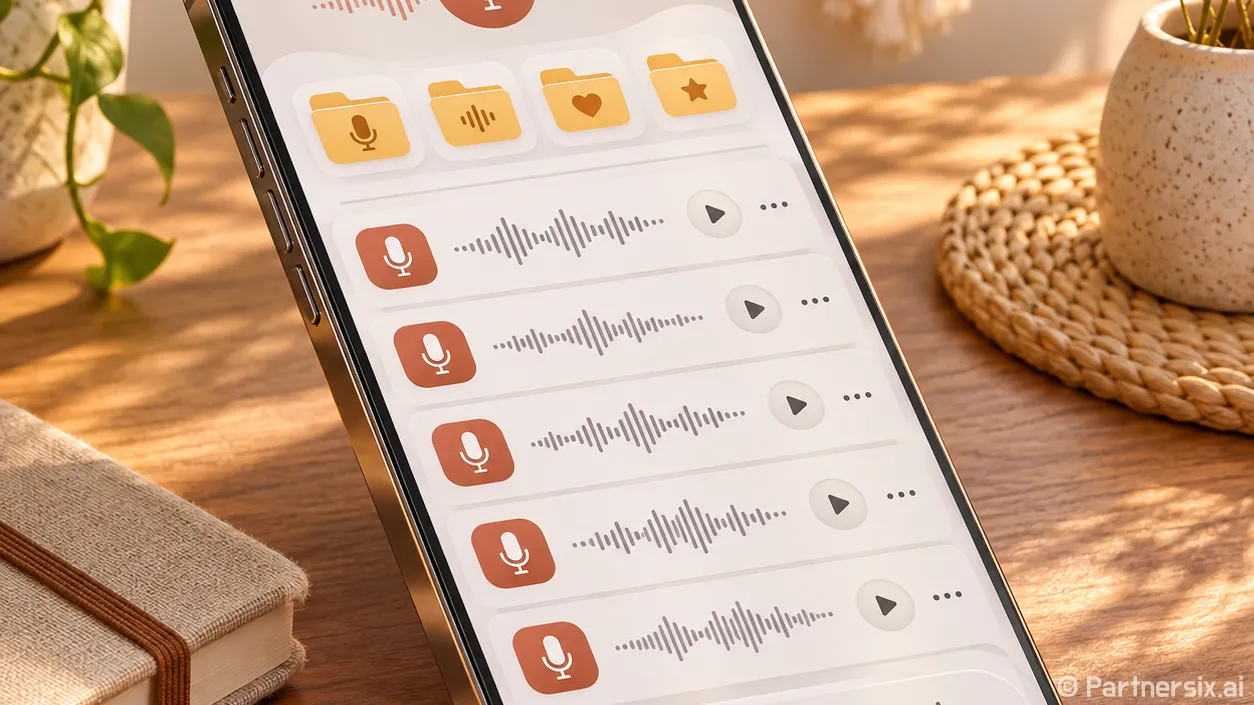
얼마 전 지인이 중요한 통화를 녹음했다며 파일을 찾아달라고 했습니다. 갤럭시의 ‘음성 녹음’ 앱만 뒤지다가 없다고 생각한 상태였죠. 실제 파일은 ‘내 파일’ 앱의 통화 녹음 폴더에 있었습니다. 통화 녹음 찾는법은 휴대전화 이름보다 어떤 전화 앱으로 녹음했는지를 먼저 확인하면 훨씬 간단해집니다.
갤럭시는 전화 앱에서 먼저 찾기
삼성 기본 전화 앱을 썼다면 전화 앱을 열고 오른쪽 위 점 세 개 메뉴에서 ‘설정 → 통화 녹음 → 녹음한 통화’로 들어가 봅니다. 녹음 목록에서 날짜와 상대방을 확인하고 바로 재생할 수 있습니다. 최근 통화라면 전화 앱의 ‘최근 기록’에서 해당 번호의 상세 화면을 열어 녹음 표시가 있는지 확인하는 방법도 있습니다. 메뉴 이름과 위치는 기종이나 소프트웨어 버전에 따라 조금씩 다릅니다.
목록에서 찾기 어렵다면 삼성 ‘음성 녹음’ 앱을 열어 ‘목록’의 통화 녹음 항목을 확인합니다. 회의 내용을 직접 녹음한 파일과 통화 중에 녹음한 파일은 구분해서 봐야 합니다. 비슷한 날짜의 음성 파일이 여러 개 있어도 재생 시간을 함께 보면 찾는 속도가 빨라집니다.
파일 자체가 필요하면 내 파일에서 확인
녹음 내용을 듣는 것과 파일을 복사하는 것은 조금 다릅니다. PC로 옮기거나 별도로 보관할 파일이 필요하다면 갤럭시의 ‘내 파일 → 내장 저장공간 → Recordings → Call’ 순서로 들어갑니다. 삼성전자서비스가 안내하는 기본 저장 경로입니다. ‘Voice Recorder’ 폴더는 일반 음성 녹음용이므로 통화 파일을 찾을 때는 ‘Call’ 폴더부터 보는 편이 맞습니다.
파일이 많을 때는 통화한 날짜를 먼저 확인하고, 파일 목록을 날짜순으로 정렬합니다. 연락처 이름이 파일명에 보이지 않거나 같은 사람과 여러 번 통화했다면 길이까지 비교해 보세요. 예를 들어 오후 3시 무렵 12분간 통화했다면 그 시간대에 생성된 12분 안팎의 파일부터 재생하는 식입니다. 파일명만 보고 바로 삭제하거나 이름을 바꾸기보다, 재생해서 상대방과 대화 내용을 확인한 뒤 복사하는 게 안전합니다.
윈도우 PC로 옮길 때는 휴대전화를 USB 케이블로 연결하고 휴대전화에서 파일 전송을 허용한 뒤, 파일 탐색기에서 휴대전화의 내부 저장공간으로 들어가 같은 폴더를 찾으면 됩니다. 충전만 되는 연결 상태라면 폴더가 보이지 않을 수 있습니다. 케이블이나 USB 포트를 바꾸기 전에 휴대전화 화면의 USB 연결 옵션이 ‘파일 전송’인지 먼저 확인하는 편이 빠릅니다.
구글 전화 앱과 아이폰은 찾는 곳이 다르다
안드로이드폰이어도 구글 전화 앱으로 녹음했다면 갤럭시의 Call 폴더부터 찾는 방식이 맞지 않을 수 있습니다. 구글 전화 앱을 열고 녹음한 상대방을 선택한 뒤 통화 기록에서 해당 통화를 찾아 재생합니다. 구글 안내에 따르면 이 녹음은 기기에 저장되며, 필요한 파일은 전화 앱의 공유 기능으로 내보낼 수 있습니다. 통화 녹음 기능 자체도 기기와 지역, 통신사 조건에 따라 제공 여부가 다릅니다.
아이폰의 기본 전화 앱에서 녹음했다면 ‘음성 메모’가 아니라 ‘메모’ 앱을 엽니다. ‘통화 녹음’ 폴더에서 해당 메모를 선택하면 재생할 수 있습니다. 파일로 따로 보관하려면 녹음 화면의 더 보기 메뉴에서 오디오 저장 또는 공유 항목을 찾습니다. 애플 안내처럼 이 기능은 지역과 언어에 따라 이용 조건이 다르고, 통화 중 녹음을 시작하면 상대방에게도 음성 알림이 들립니다.
어디에도 없을 때 확인할 순서
세 곳을 모두 뒤졌는데도 없다면 먼저 그 통화가 실제로 녹음됐는지 확인해야 합니다. 갤럭시라면 전화 앱의 자동 녹음 설정을 열어 당시 적용 대상이 ‘모든 통화’였는지, 특정 번호나 저장되지 않은 번호만 녹음하도록 설정했는지 봅니다. 자동 녹음이 꺼져 있었다면 통화 기록이 남아 있어도 녹음 파일은 만들어지지 않습니다. 통화 당시 녹음 버튼을 누른 기억만으로 저장 여부를 단정하기도 어렵습니다.
다음으로 사용한 전화 앱을 확인합니다. 삼성 전화, 구글 전화, 통신사 제공 전화 앱은 녹음 목록과 저장 방식이 같지 않습니다. 기본 전화 앱이 바뀌었거나 별도의 녹음 앱을 썼다면 그 앱 안의 기록을 먼저 봐야 합니다. 최근 기기를 교체했다면 예전 휴대전화도 확인합니다. 특히 구글 전화 앱의 녹음은 기기에 저장된다는 안내가 있으므로 새 휴대전화에 통화 기록만 보인다고 녹음 파일까지 옮겨졌다고 생각하면 안 됩니다.
녹음 파일을 찾은 뒤에는 재생이 되는지 확인하고 필요한 것만 별도 폴더나 PC에 복사해 두는 습관이 좋습니다. 15년 동안 윈도우와 휴대전화 데이터를 옮기며 자주 본 문제는 파일 위치보다 ‘옮겼을 것’이라는 기억이었습니다. 중요한 통화라면 저장 직후 한 번 재생하고 복사본까지 확인해 두는 게 가장 확실합니다.