팀뷰어 소리 안 들릴 때 확인하는 방법
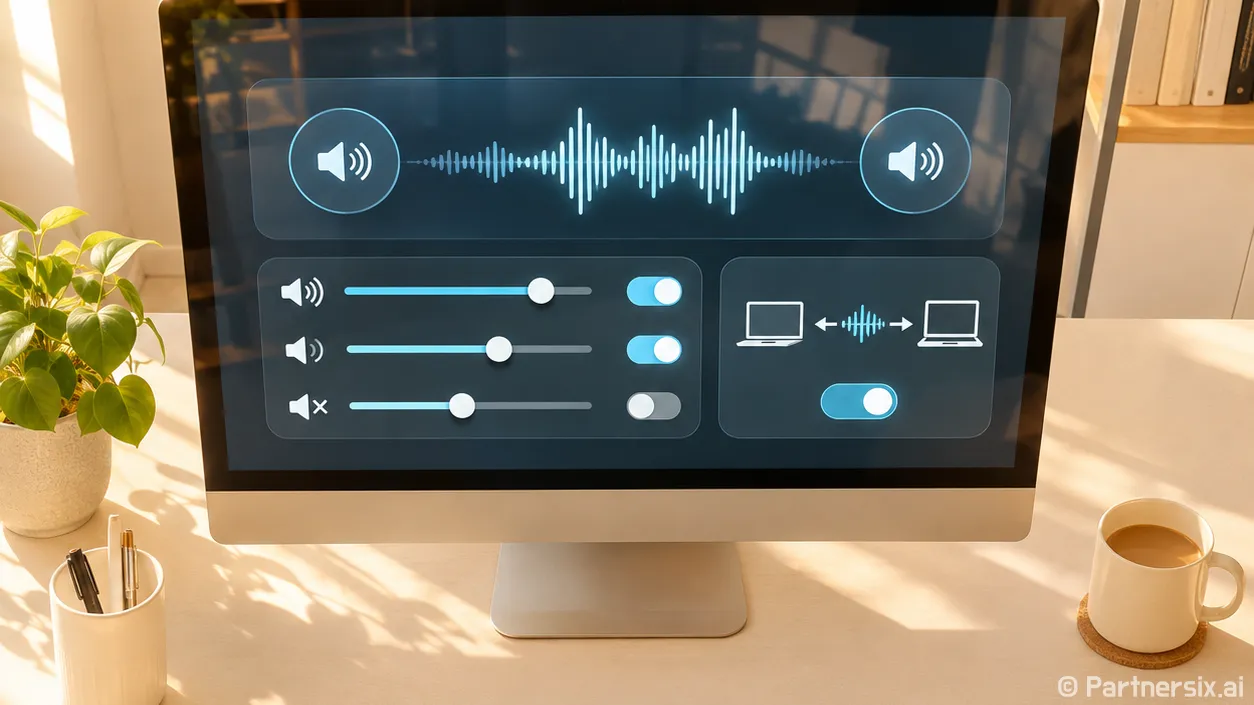
얼마 전 지인 PC를 원격으로 봐주는데 영상은 재생되는데 제 쪽에는 소리가 전혀 안 들렸습니다. 처음엔 윈도우 오디오 드라이버를 의심했지만, 원격 화면에서 소리를 보내는 설정이 꺼져 있었습니다. 팀뷰어 소리 문제는 어느 PC에서 소리가 끊기는지부터 구분하면 확인할 곳이 크게 줄어듭니다.
먼저 소리가 나와야 할 위치를 구분합니다
팀뷰어로 원격 PC의 영상을 재생할 때 듣고 싶은 것은 원격 PC의 ‘컴퓨터 소리’입니다. 원격 PC 앞에 있는 사람의 목소리를 듣는 마이크 통화와는 설정이 다릅니다. 화면은 잘 보이는데 영상이나 알림 소리만 안 들린다면 마이크 권한보다 컴퓨터 소리 전달 설정을 먼저 봐야 합니다.
확인은 간단합니다. 원격 PC에서 음악이나 짧은 영상을 재생하고, 그 PC의 작업 표시줄에 있는 소리 아이콘과 볼륨 믹서가 움직이는지 봅니다. 원격 PC에서도 소리가 나지 않는 상태라면 팀뷰어 설정을 바꿔도 전달할 소리가 없습니다. 반대로 원격 PC에서는 정상인데 내 PC에서만 조용하다면 세션 설정과 내 PC의 출력 장치를 확인할 차례입니다.
원격 세션에서 컴퓨터 소리 전달을 켭니다
원격 연결 화면 위쪽의 세션 도구 모음에서 ‘커뮤니케이션’ 메뉴를 열고 ‘컴퓨터 소리’ 또는 ‘원격 컴퓨터 소리 재생’ 항목을 확인합니다. 팀뷰어 버전과 화면 구성에 따라 표시 이름은 조금 다를 수 있습니다. 이 기능은 원격 PC의 출력 소리를 조작 중인 PC로 보내는 기능입니다. 켠 뒤에는 영상을 잠깐 멈췄다가 다시 재생해 보세요.
연결할 때마다 같은 문제가 생긴다면 내 PC의 팀뷰어 설정도 확인합니다. 현재 팀뷰어 원격 화면에서는 ‘설정 → 원격 제어 → 세션 설정 → 발신 연결’ 아래의 ‘장치 소리 및 음악 재생’ 항목을 켤 수 있습니다. 예전 클래식 화면에서는 ‘기타 → 옵션 → 원격 제어’에 비슷한 항목이 있습니다. 팀뷰어 공식 안내에도 세션 중 소리 재생 항목과 발신 연결의 기본 설정이 따로 설명돼 있습니다. 설정을 바꿨다면 세션을 끊고 다시 연결해 적용 여부를 확인하는 편이 확실합니다.
원격 PC의 윈도우 출력 장치를 확인합니다
소리 전달이 켜져 있어도 원격 PC가 엉뚱한 장치로 소리를 내보내면 증상이 헷갈립니다. 특히 모니터를 바꾸거나 HDMI 케이블을 꽂은 뒤에는 출력이 모니터 오디오로 넘어가는 경우가 있습니다. 원격 PC에서 ‘설정 → 시스템 → 소리 → 출력’을 열어 현재 선택된 장치를 확인합니다. 스피커, 헤드셋, 모니터 오디오 중 실제 사용하는 장치를 고르고 테스트 소리를 재생합니다.
특정 프로그램에서만 조용하다면 ‘설정 → 시스템 → 소리 → 볼륨 믹서’로 들어갑니다. 그 프로그램이 음소거돼 있는지, 볼륨이 너무 낮지 않은지, 출력 장치가 따로 지정돼 있지 않은지 순서대로 봅니다. 윈도우는 프로그램마다 다른 출력 장치를 사용할 수 있어 시스템 알림음은 들리는데 브라우저 영상만 조용할 수 있습니다. 마이크로소프트도 앱 소리 문제를 확인할 때 앱별 볼륨과 출력 장치를 먼저 점검하도록 안내합니다.
내 PC에서는 출력 장치와 볼륨을 봅니다
원격 PC의 볼륨 표시가 움직이고 소리 전달도 켰다면, 이제 듣는 쪽인 내 PC를 확인합니다. 블루투스 이어폰을 연결했다 끊었거나 모니터를 새로 연결했다면 소리가 다른 장치로 나갈 수 있습니다. 내 PC의 ‘설정 → 시스템 → 소리 → 출력’에서 지금 쓰는 스피커나 이어폰을 선택하고, 볼륨 믹서에서 팀뷰어가 음소거돼 있지 않은지 확인합니다.
다른 PC 소리는 정상인데 팀뷰어에서만 계속 조용하다면 두 PC의 팀뷰어를 업데이트한 뒤 다시 연결해 봅니다. 다만 드라이버 삭제나 윈도우 재설치부터 시작할 일은 아닙니다. 제가 원격 소리 문제를 볼 때도 세션의 소리 전달, 원격 PC의 출력, 내 PC의 출력 순서로 확인하면 원인이 어디에 있는지 대개 드러납니다.