파워포인트 애니메이션 순서와 속도 맞추는 방법
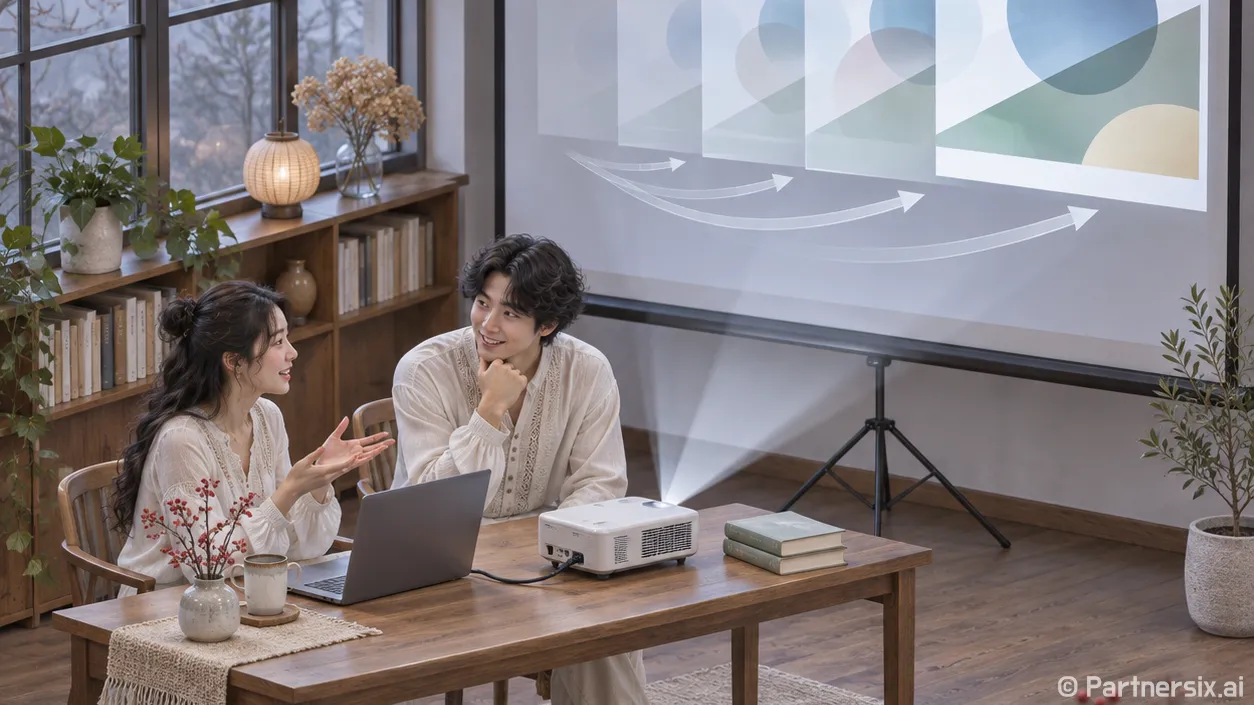
얼마 전 지인이 만든 발표 자료를 봤는데, 내용은 잘 들어오는데도 설명이 자꾸 끊겼습니다. 클릭할 때마다 제목, 그림, 설명이 따로 날아왔기 때문입니다. 파워포인트 애니메이션은 효과 종류보다 무엇을 언제 보여줄지 정하는 일이 먼저입니다. 발표자가 말하는 순서에 맞춰 나타나게 만들면 단순한 ‘나타내기’만 써도 화면이 훨씬 편해집니다.
효과를 넣기 전에 보여줄 순서부터 적기
슬라이드 하나에 제목, 사진, 설명 문장 세 개가 있다고 해보죠. 제목은 슬라이드가 열릴 때 이미 보이고, 사진은 설명을 시작할 때 나타나고, 문장 세 개는 이야기 흐름에 따라 차례로 보여주는 식이 자연스럽습니다. 이 순서를 먼저 정하지 않으면 효과를 넣은 뒤 클릭 횟수를 맞추느라 시간을 더 쓰게 됩니다.
처음 만드는 자료라면 한 슬라이드에 움직이는 대상은 꼭 필요한 것만 남기는 편이 좋습니다. 예를 들어 PC 부품 비교 슬라이드라면 제품 사진을 계속 움직이기보다 비교할 수치 두세 개를 순서대로 드러내는 쪽이 설명하기 쉽습니다. 듣는 사람도 방금 등장한 항목에 시선을 줄 수 있고요.
개체에 애니메이션을 적용하고 순서 바꾸기
움직일 텍스트 상자나 그림을 선택한 뒤 상단의 ‘애니메이션’ 탭에서 효과를 고릅니다. 처음에는 ‘나타내기’나 ‘페이드’처럼 동작이 짧고 단순한 효과로 충분합니다. 적용한 개체 옆에 번호가 생기는데, 이 번호가 재생 순서입니다. 효과가 늘어나면 ‘애니메이션 창’을 열어 목록으로 확인하는 편이 훨씬 편합니다.
- 사진을 선택하고 애니메이션 탭에서 효과를 적용합니다.
- 설명 문장에도 필요한 효과를 적용한 뒤 애니메이션 창을 엽니다.
- 창에 표시된 목록을 발표 순서와 비교하고, 어긋난 효과는 순서 변경 기능으로 앞이나 뒤로 옮깁니다.
- ‘미리 보기’로 재생한 다음 번호와 화면에서 보이는 순서가 일치하는지 확인합니다.
한 개체에 효과를 두 개 넣을 때는 조금 주의해야 합니다. 이미 효과가 있는 개체를 선택하고 효과 목록에서 다른 효과를 그냥 누르면 기존 효과가 바뀔 수 있습니다. 사진을 나타나게 한 다음 나중에 사라지게 만들려면 ‘애니메이션 추가’를 눌러 두 번째 효과를 넣습니다. Microsoft의 파워포인트 안내도 한 개체에 여러 효과를 적용할 때 이 메뉴를 쓰도록 설명합니다.
클릭과 재생 시간을 발표 호흡에 맞추기
효과가 붙었다면 애니메이션 창에서 각 효과의 시작 방식을 확인합니다. ‘클릭할 때’는 발표자가 넘기는 순간 시작합니다. ‘이전 효과와 함께’는 앞 효과와 동시에, ‘이전 효과 다음에’는 앞 효과가 끝난 뒤 시작합니다. 사진과 그 아래 짧은 설명을 같이 보여주고 싶다면 사진은 클릭할 때, 설명은 이전 효과와 함께로 두면 클릭 한 번으로 둘 다 나타납니다.
‘기간’은 효과 자체가 재생되는 시간이고 ‘지연’은 시작 전 기다리는 시간입니다. 둘을 헷갈리면 클릭했는데 화면이 한참 뒤에 움직이는 일이 생깁니다. 일반적인 설명 슬라이드에서 페이드를 0.5초 안팎으로 시작해 보고, 읽을 시간을 빼앗는 느낌이면 더 줄여보는 식으로 조정하면 됩니다. 이 수치는 정답이 아닙니다. 글자 수가 많거나 관객이 멀리서 보는 화면이라면 실제 발표 속도로 넘겨보며 맞춰야 합니다.
클릭 한 번에 문장 여러 개가 줄줄이 나오는 게 불편하다면 ‘이전 효과 다음에’로 묶인 항목을 확인해보세요. 반대로 클릭을 너무 여러 번 해야 한다면 함께 보여줘도 되는 항목을 ‘이전 효과와 함께’로 바꾸면 됩니다. 목록에서 바로 앞에 놓인 효과를 기준으로 동작하므로, 시작 방식과 순서를 함께 봐야 정확합니다.
재생이 예상과 다를 때 확인할 곳
편집 화면에서 괜찮아 보여도 발표 중에는 다른 문제가 드러납니다. 우선 슬라이드 쇼를 실행해 실제로 클릭하면서 확인합니다. 효과 하나를 고칠 때마다 처음부터 전부 볼 필요는 없지만, 마지막에는 해당 슬라이드의 첫 화면부터 끝까지 이어서 봐야 클릭 횟수와 설명 타이밍을 알 수 있습니다.
- 효과를 추가했는데 원래 효과가 사라졌다면 ‘애니메이션 추가’로 넣었는지 확인합니다.
- 클릭해도 늦게 나타난다면 해당 효과의 ‘지연’ 값을 확인합니다.
- 예상 밖의 개체가 먼저 나온다면 애니메이션 창의 순서와 시작 방식을 함께 확인합니다.
- 슬라이드 전체가 움직이는 문제라면 개체의 애니메이션이 아니라 ‘전환’ 탭의 효과인지 확인합니다.
저는 마지막 점검 때 화면을 보며 설명을 소리 내어 읽어봅니다. 말보다 효과가 빠르면 다음 정보가 먼저 보이고, 효과가 느리면 청중이 빈 화면을 기다립니다. 파워포인트 애니메이션은 화려한 효과를 많이 넣을 때보다 발표자의 말과 화면 변화가 같은 박자로 움직일 때 제 역할을 합니다.