윈도우에서 pdf 서명 만들기 쉽게 끝내는 방법
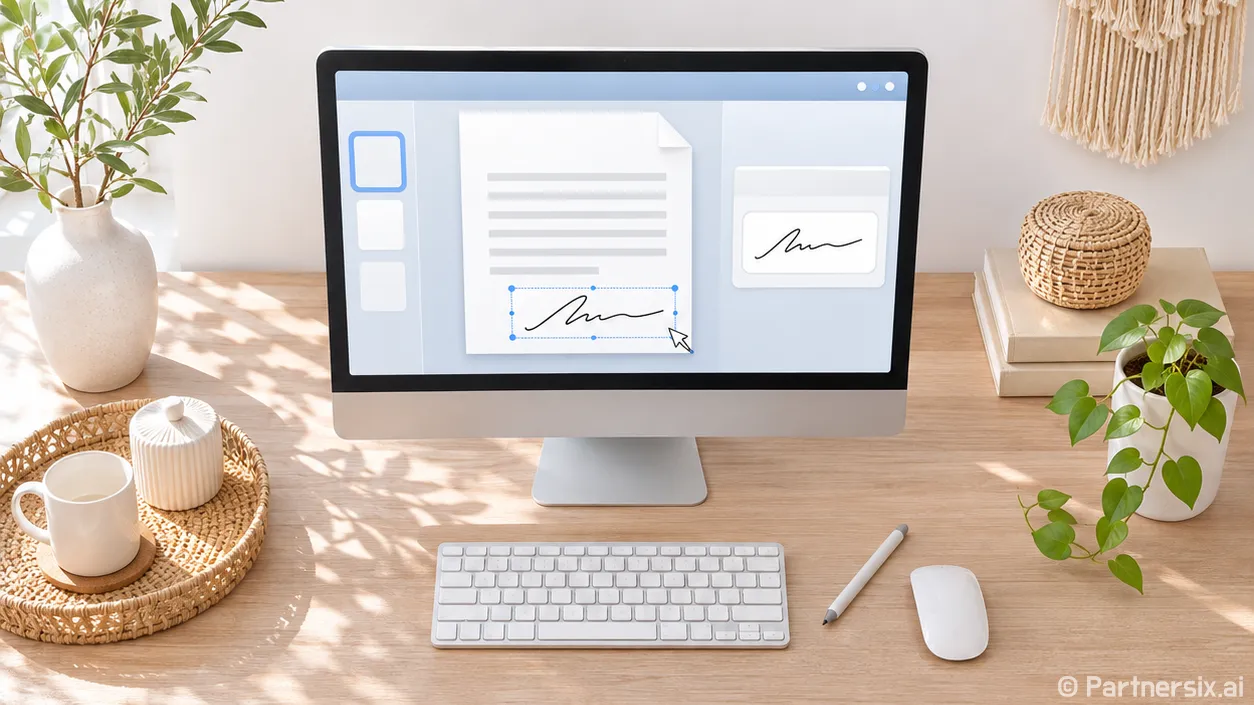
얼마 전 지인이 서명한 계약서를 PDF로 보내야 한다며 프린터부터 찾았다. 예전에는 출력해서 서명한 뒤 다시 스캔하는 게 익숙했지만, 윈도우 PC에서는 PDF를 열어 바로 서명을 넣는 편이 훨씬 간단하다. 다만 화면에 보이는 서명 그림을 넣는 것과 서명자의 신원을 인증서로 확인하는 것은 다른 작업이다. 제출처가 원하는 방식부터 확인하면 두 번 일할 일이 줄어든다.
먼저 제출처가 원하는 서명 방식 확인하기
이메일로 회신하는 동의서나 내부 확인서처럼 서명 모양만 필요한 문서라면, 이름을 입력하거나 마우스로 그린 서명을 PDF에 배치하면 된다. 손으로 쓴 서명을 촬영해 이미지로 넣는 방법도 있다. 여기서 만든 서명은 문서에 표시되는 전자 서명이다. 서명 이미지가 들어갔다고 해서 서명자의 신원이 자동으로 검증되는 것은 아니다.
반면 제출 안내에 ‘인증서 서명’, ‘디지털 서명’, ‘서명 유효성 확인’ 같은 말이 있으면 요구 사항을 다시 읽어야 한다. 인증서 기반 서명은 서명에 쓰인 디지털 ID와 서명 후 문서가 바뀌었는지 확인하는 절차가 포함된다. 어도비도 일반 서명 추가와 인증서 기반 서명을 별도 기능으로 안내한다. 계약서라고 해서 무조건 한 방식만 써야 하는 것은 아니므로, 상대가 지정한 양식과 절차를 우선하는 게 안전하다.
Acrobat Reader에서 pdf 서명 만들기
윈도우에서 재현하기 쉬운 방법은 Acrobat Reader로 파일을 여는 것이다. 원본을 보관하려면 시작 전에 PDF를 복사해 둔다. 문서를 연 뒤 도구 모음의 서명 아이콘이나 ‘작성 및 서명’ 기능을 찾는다. 화면 구성은 버전에 따라 조금 달라도, 서명 추가 화면에서 입력·그리기·이미지 중 하나를 고르는 흐름은 같다.
- 입력: 이름을 타이핑하고 표시 스타일을 고른다. 마우스로 글씨를 쓰기 어렵다면 가장 빠르다.
- 그리기: 마우스나 펜으로 직접 쓴다. 마우스로는 획이 떨리기 쉬우니 작은 서명란에 무리하게 맞추지 않는다.
- 이미지: 종이에 쓴 서명을 촬영하거나 스캔한 파일을 불러온다. 반복해서 같은 서명 모양을 써야 할 때 편하다.
방식을 고른 뒤 ‘적용’을 누르고 PDF의 서명란을 클릭한다. 크기와 위치를 맞출 때는 이름이나 날짜 칸을 가리지 않는지 함께 본다. 특히 양식의 ‘서명’ 글자 위에 덮어 놓으면 받는 사람이 빈칸을 찾기 어렵다. 날짜를 별도로 요구한다면 서명 그림 안에 억지로 넣기보다 해당 날짜 칸에 입력한다.
배치가 끝나면 다른 이름으로 저장한다. 예를 들어 원본 파일명 뒤에 ‘서명완료’를 붙이면 원본과 제출본을 구별하기 쉽다. 저장 직후에는 파일을 닫았다가 다시 열어 서명 위치, 페이지 수, 날짜가 그대로 보이는지 확인한다. 편집 화면에서는 멀쩡해 보여도 최종 파일을 잘못 골라 보내는 실수가 의외로 잦다.
손글씨 서명 사진을 깔끔하게 넣는 방법
사진을 쓸 때 품질 차이는 카메라 화소보다 조명에서 더 크게 난다. 흰 종이 가운데에 검은 펜으로 서명하고, 종이를 평평한 곳에 둔 다음 그림자가 생기지 않게 정면에서 찍는다. 서명을 너무 작게 쓰면 PDF에서 키웠을 때 선이 거칠어진다. 반대로 종이 끝까지 크게 쓰면 배치할 때 크기 조절이 번거롭다.
Acrobat Reader는 선명하게 촬영한 서명 이미지에서 서명 부분을 가져올 수 있다. 배경이 회색으로 보이거나 종이 테두리가 함께 들어온다면 사진을 다시 찍는 편이 빠르다. 이미지 편집으로 배경을 무리하게 지우면 획 일부가 끊어질 수 있다. 배치한 뒤에는 PDF를 100% 배율로 열어 글자처럼 자연스럽게 읽히는지 확인한다. 확대 화면에서만 괜찮은 서명은 실제 제출본에서 너무 작을 수 있다.
저장했는데 서명이 안 보일 때 확인할 것
가장 먼저 방금 저장한 파일을 다시 열었는지 확인한다. ‘원본.pdf’와 ‘원본_서명완료.pdf’를 동시에 열어 놓으면 다른 탭을 보고 착각하기 쉽다. 다음으로 서명한 페이지 번호와 서명란 위치를 확인한다. 문서가 여러 장이면 마지막 장에만 서명란이 있는 경우도 많다.
서명 도구가 비활성화되거나 저장이 막힌다면 PDF에 편집 제한이 걸렸을 가능성이 있다. 이때 인쇄해서 새 PDF를 만드는 식으로 우회하기 전에 문서 제공자에게 서명 가능한 파일을 요청하는 게 낫다. 특히 인증서 기반 서명이 이미 있는 문서를 다시 인쇄해 PDF로 만들면 기존 서명의 검증 정보가 이어지지 않는다.
서명 이미지를 따로 보관한다면 공유 폴더에 무심코 두지 않는 편이 좋다. 다른 사람이 그 파일을 복사해 문서에 붙일 수 있기 때문이다. 실제 제출에서는 보기 좋은 필체보다 상대가 요구한 방식으로 서명했는지, 저장한 PDF를 다시 열어 확인했는지가 더 중요했다.