pdf 분할인쇄로 큰 그림을 여러 장에 뽑는 방법
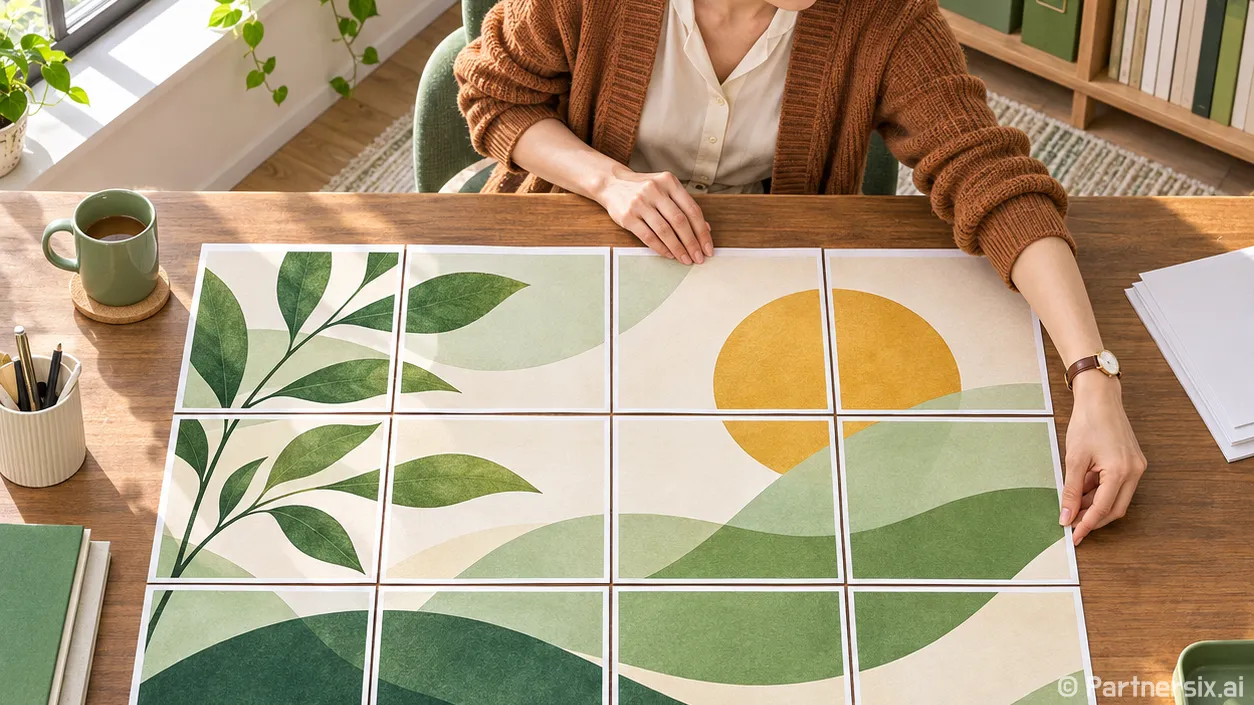
얼마 전 A4 프린터로 작업실 배치도를 크게 뽑으려는데, 인쇄 창의 ‘한 장에 여러 페이지’가 먼저 눈에 들어왔습니다. 이름은 비슷해도 이 설정은 여러 페이지를 종이 한 장에 줄여 넣는 기능입니다. 큰 그림 한 장을 여러 장으로 나누려면 ‘포스터’ 인쇄를 골라야 합니다.
먼저 PDF 한 페이지의 크기를 확인합니다
분할인쇄는 PDF의 한 페이지를 확대하거나, 이미 큰 페이지를 작은 종이 여러 장에 나눠 출력하는 방식입니다. PDF가 여러 페이지라면 각 페이지가 따로 분할됩니다. 배치도 한 장만 필요할 때 문서 전체를 선택하면 종이가 예상보다 많이 나오는 이유가 여기 있습니다.
출력할 페이지와 실제 종이 크기부터 확인합니다. A4는 210×297mm, A3는 297×420mm입니다. A3로 만든 PDF를 A4 용지에 인쇄하면 확대 비율이 100%여도 분할이 필요할 수 있습니다. 반대로 A4 PDF를 크게 붙이고 싶다면 비율을 100%보다 높여야 합니다.
Acrobat Reader에서 포스터 인쇄를 설정합니다
윈도우에서 PDF를 Acrobat Reader로 열고 Ctrl+P를 누릅니다. 프린터와 용지 크기를 고른 다음, ‘페이지 크기 조정 및 처리’ 영역에서 ‘포스터’를 선택합니다. 필요한 페이지만 인쇄할 경우 페이지 범위도 이때 지정합니다. 프로그램 버전에 따라 항목의 한글 이름은 조금 다를 수 있지만, ‘포스터’와 인쇄 미리보기를 찾으면 됩니다.
- 타일 배율: 원본을 얼마나 크게 출력할지 정합니다. 100%는 원본 크기이며, 200%는 가로와 세로 길이를 각각 두 배로 키웁니다.
- 겹침: 이웃한 용지에 같은 부분을 조금씩 중복 인쇄합니다. 처음에는 5mm 정도로 설정하면 맞춰 붙이기 편합니다.
- 자르기 표시: 겹친 부분을 잘라낼 때 기준으로 쓸 표시입니다. 종이를 다듬어 붙일 계획이라면 켭니다.
- 레이블: 조각마다 파일 이름과 페이지 정보를 표시합니다. 여러 페이지를 한꺼번에 뽑을 때 구분하기 좋습니다.
설정을 바꿀 때마다 미리보기에 표시되는 용지 수를 확인합니다. A4 PDF를 200%로 키우면 그림 자체는 420×594mm가 됩니다. 다만 프린터가 종이 끝까지 인쇄하지 못하는 경우가 많아, 실제 출력 장수는 단순히 ‘네 장’으로 고정되지 않습니다. 겹침과 용지 방향도 장수에 영향을 줍니다. 원하는 크기가 나올 때까지 배율을 조금씩 조절하는 편이 정확합니다.
한 장을 먼저 뽑아 여백과 배율을 확인합니다
미리보기가 맞아도 바로 전부 출력하지는 않습니다. 첫 조각 한 장을 뽑아 글자가 읽히는지, 가장자리 내용이 잘리지 않았는지 확인합니다. 특히 도면의 치수가 중요하다면 출력물의 기준 길이를 자로 재보는 게 좋습니다. 화면에서 크게 보인다는 이유만으로 실제 인쇄 크기까지 맞는 것은 아닙니다.
출력된 선이 예상보다 작거나 조각의 위치가 어긋나면 프린터 속성에서 용지 크기와 확대·축소 설정을 확인합니다. Acrobat에서 포스터 배율을 지정한 뒤 프린터 드라이버에서도 ‘용지에 맞춤’을 적용하면 크기가 다시 바뀔 수 있습니다. 용지 크기는 실제 넣은 종이와 같게 두고, 크기 조절은 한곳에서만 하는 편이 문제를 찾기 쉽습니다.
조립할 때는 겹치는 그림을 기준으로 종이를 먼저 바닥에 배열합니다. 한쪽 용지의 겹친 가장자리만 자른 뒤 옆 장 위에 얹어 맞추면 흰 여백 때문에 생기는 틈을 줄일 수 있습니다. 테이프는 앞면을 모두 맞춘 뒤 뒷면에 붙이면 위치를 고치기도 쉽습니다.
메뉴가 안 보이거나 장수가 이상할 때
윈도우에서 PDF를 열었을 때 기본으로 뜨는 Edge 인쇄 창에는 ‘한 장에 여러 페이지’가 보일 수 있습니다. 이것은 분할인쇄와 방향이 반대입니다. ‘포스터’ 항목을 찾지 못했다면 파일을 Acrobat Reader로 열어 다시 인쇄 창을 확인합니다.
포스터를 골랐는데도 미리보기에 한 장만 나온다면 배율이 낮거나 ‘큰 페이지만 타일로 인쇄’ 옵션이 켜져 있는지 봅니다. 반대로 장수가 지나치게 많다면 문서 전체 페이지가 선택됐는지, 타일 배율이 과하게 높지 않은지 확인합니다. 프린터에 실제로 넣은 용지와 인쇄 창의 용지 크기가 달라도 예상과 다른 조각이 나올 수 있습니다.
제 경험상 이 작업은 배율 숫자보다 미리보기와 시험 출력 한 장이 더 믿을 만합니다. PDF 크기, 출력 용지, 프린터 여백이 함께 작용하기 때문입니다. 그 세 가지를 확인하고 뽑으면 종이를 여러 장 버리며 맞추는 일은 대부분 피할 수 있습니다.