아이폰 바이러스 검사 의심될 때 확인하는 방법
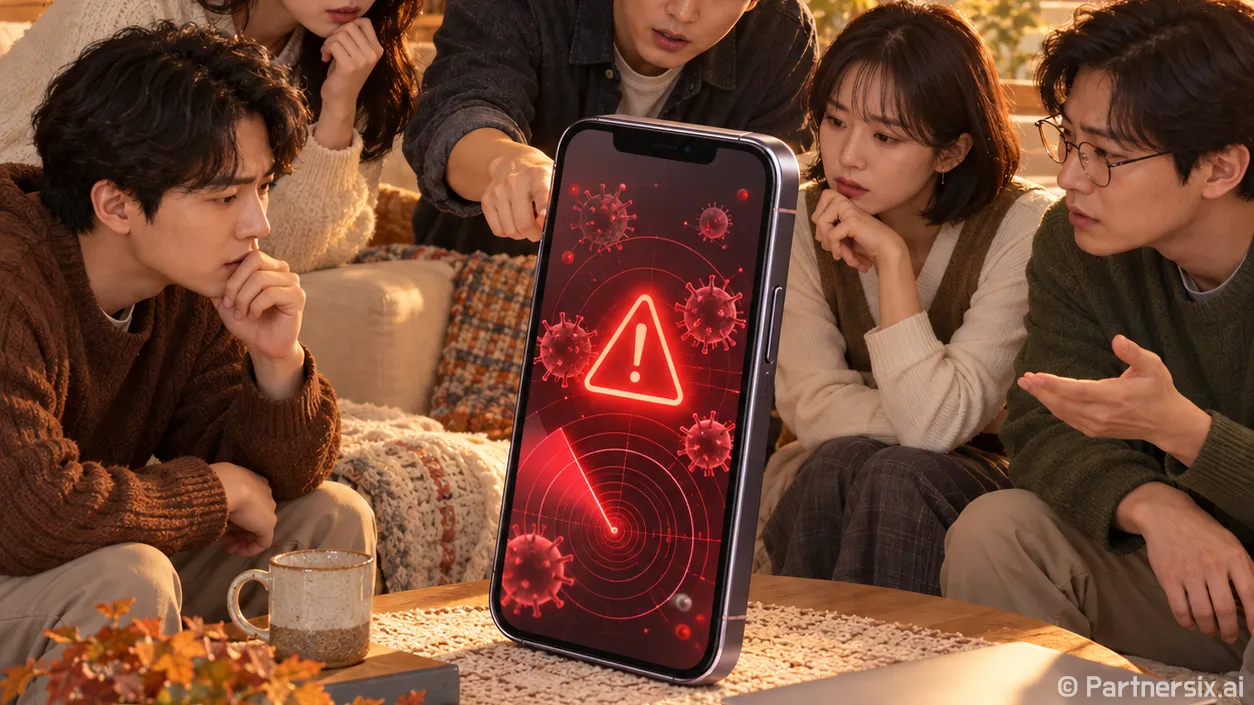
얼마 전 지인이 아이폰 화면에 ‘바이러스 5개가 발견됐다’는 경고가 떴다며 캡처를 보내왔다. 화면은 꽤 그럴듯했지만 Safari에서 열린 광고였다. PC였다면 백신 검사부터 떠올렸겠지만, 아이폰은 확인 순서가 조금 다르다. 경고가 어디에서 떴는지 보고, 설치된 앱과 기기 설정을 확인하는 편이 문제를 찾는 데 빠르다.
아이폰 바이러스 검사는 무엇을 확인하는 걸까
아이폰의 보안 앱이 윈도우 백신처럼 기기 전체와 다른 앱의 파일을 훑는다고 생각하기 쉽다. 하지만 iOS에서는 앱마다 접근 범위가 제한된다. 보안 앱이 제공하는 기능도 대개 위험한 웹사이트 차단, 유출된 계정 정보 확인, 네트워크 보호 쪽이다. ‘검사 완료, 바이러스 0개’라는 표시만으로 기기 전체가 안전하다고 판단하기는 어렵다.
그렇다고 아이폰에 악성 앱이 들어올 수 없다는 뜻도 아니다. 애플은 알려진 악성 코드가 포함된 설치 앱을 감지하면 실행을 막고 삭제를 권하는 경고를 표시할 수 있다. 이런 시스템 경고가 실제로 나타났다면 해당 앱을 삭제한다. 반면 웹페이지 안에서 갑자기 뜬 ‘감염’ 경고와 카운트다운은 먼저 광고나 사기 화면을 의심해야 한다. 애플 지원도 이런 팝업이 앱 설치나 개인정보 입력을 유도할 수 있다고 안내한다.
팝업이 떴다면 Safari부터 확인한다
경고가 Safari를 보는 중에만 나타났다면 화면의 검사 버튼이나 전화번호는 누르지 않는다. 탭을 닫고 같은 메시지가 다시 뜨는지 확인한다. 계속 보이면 설정에서 앱, Safari, 방문 기록 및 웹사이트 데이터 지우기 순서로 들어가 해당 기간의 데이터를 지울 수 있다. 이 과정에서 방문 기록과 쿠키도 지워지므로 일부 사이트에서는 다시 로그인해야 할 수 있다.
이후 설정의 Safari 항목에서 팝업 차단과 사기성 웹사이트 경고가 켜져 있는지 확인한다. ‘보안을 위해 프로파일을 설치하라’는 안내를 따라 설치한 적이 있다면 다음 단계의 기기 관리 항목까지 확인해야 한다. 팝업을 닫은 뒤 다른 앱에서는 이상이 없고 계정 정보도 입력하지 않았다면, 그 경고만으로 감염을 단정할 근거는 부족하다.
설치 앱과 기기 관리 항목을 차례로 본다
먼저 최근 설치한 앱 중 이름이 낯설거나 사용한 기억이 없는 앱을 확인한다. 설정의 배터리 메뉴에서 최근 앱별 사용량도 볼 수 있다. 다만 배터리를 많이 쓴다는 이유만으로 악성 앱이라고 판단하면 안 된다. 사진 백업, 게임, 길 찾기 앱도 사용 상황에 따라 사용량이 크게 뛴다. 설치 시점과 이상 증상이 시작된 시점이 겹치는지가 더 유용한 단서다.
다음은 설정, 일반, VPN 및 기기 관리 순서다. 본인이 설치하지 않은 구성 프로파일이나 VPN이 보인다면 이름과 설치 목적을 확인한다. 회사나 학교에서 관리하는 아이폰은 업무용 설정일 수 있으니 담당자에게 먼저 묻는 편이 안전하다. 개인 기기에 설치한 기억이 전혀 없는 프로파일이라면 내용을 확인한 뒤 제거할 수 있다. 프로파일을 지우면 연결된 설정과 앱 데이터에도 영향이 있을 수 있다.
달력에 ‘바이러스 경고’ 일정이 반복해서 나타나는 경우도 있다. 이때는 기기 감염보다 원치 않는 구독 캘린더일 가능성을 먼저 확인한다. 캘린더 앱의 캘린더 목록에서 모르는 구독 항목을 찾아 삭제한다. 문자나 메일 속 링크를 눌렀다고 해서 곧바로 감염됐다고 단정할 필요는 없지만, 그 뒤 비밀번호나 카드 정보를 입력했는지는 꼭 구분해야 한다.
정보를 입력했거나 증상이 계속되면
의심스러운 화면에 Apple 계정 비밀번호를 입력했다면 신뢰할 수 있는 기기에서 곧바로 비밀번호를 바꾸고, 계정에 연결된 기기와 이중 인증 설정을 확인한다. 카드 정보를 입력했다면 카드사에 사용 내역과 필요한 조치를 문의한다. 이런 경우에는 휴대폰에서 ‘검사’ 버튼을 여러 번 누르는 것보다 계정과 결제 수단을 보호하는 일이 급하다.
기기 쪽에서는 설정, 일반, 소프트웨어 업데이트에서 설치 가능한 iOS 업데이트를 확인한다. 애플은 보안 문제에 대응하는 데 소프트웨어 업데이트가 중요하다고 안내한다. 이후에도 낯선 앱이나 프로파일이 다시 생기고, 계정에 모르는 로그인 흔적이 남는다면 화면과 발생 시각을 기록해 애플 지원에 문의한다. 초기화는 사진과 인증 앱 같은 데이터를 백업하고 계정 상태를 확인한 뒤 판단할 일이다.
아이폰 바이러스 검사를 찾게 만드는 계기는 대개 갑작스러운 경고창이다. 그럴수록 화면에 적힌 감염 숫자보다 경고가 뜬 위치, 최근 설치한 항목, 실제로 입력한 정보를 먼저 보는 게 낫다. 제가 문제를 확인할 때도 그 세 가지가 가장 빨리 상황을 가려준다.